ps提示Not a PNG file如何处理-PS出现Not a PNG file处理办法
本站电脑知识提供应用软件知识,计算机网络软件知识,计算机系统工具知识,电脑配置知识,电脑故障排除和电脑常识大全,帮助您更好的学习电脑!不为别的,只因有共同的爱好,为软件和互联网发展出一分力!
使用ps提示Not a PNG file如何解决呢?想必有的网友还不太了解的,为此,今日小编带来的这篇文章就为大伙分享了PS出现Not a PNG file解决方法教程,一起来看看吧。
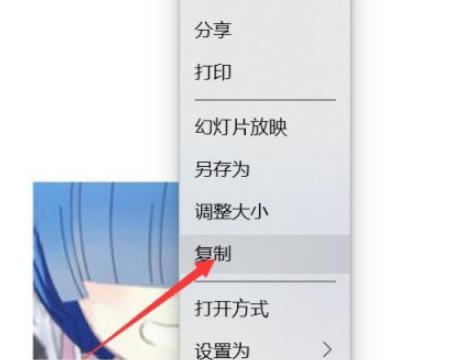
1、直接双击打开这张图片,右键展开菜单,找到并点击【复制】按钮;
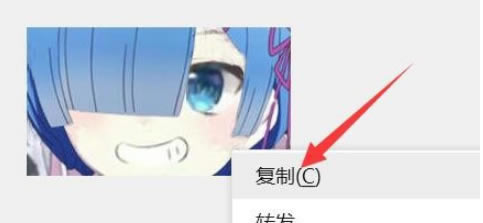
如果你的电脑不支持第一种方法,可以用另一种方法:用QQ或者微信打开任意一个聊天对话框,把图片拖到聊天框中点击发送,然后鼠标双击打开这张图片,右键点击展开菜单,同样是选择【复制】按钮这个选项。
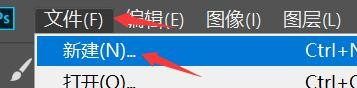
2、打开PS,在右上角找到【文件】并点击,然后点击【新建】。
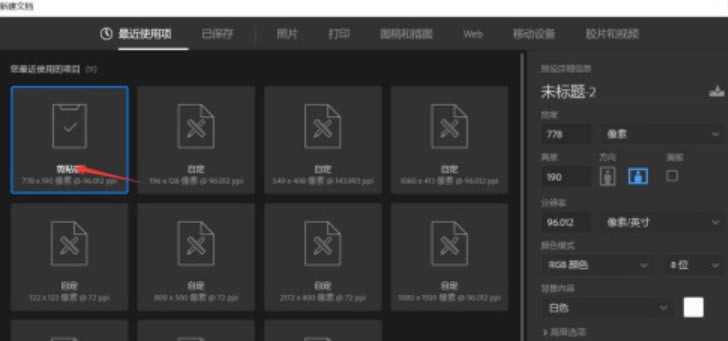
3、这时候我们正处于新建一个PS工程的准备,因为我们刚刚复制了图片的数据,所以PS默认给我们预制了复制过的图片的尺寸,我们只要直接点击【创建】就好。
4、这时候我们只要按Ctrl+V,把复制过来的图片粘贴到画布上就可以了。
以上这里为各位分享了PS出现Not a PNG file解决方法。有需要的朋友赶快来看看本篇文章吧!
学习教程快速掌握从入门到精通的电脑知识
……