秀米编辑器如何将文章复制到微信公众号-秀米编辑器复制到微信公众号办法
本站电脑知识提供应用软件知识,计算机网络软件知识,计算机系统工具知识,电脑配置知识,电脑故障排除和电脑常识大全,帮助您更好的学习电脑!不为别的,只因有共同的爱好,为软件和互联网发展出一分力!
对于刚接触秀米编辑器的用户来说,编辑好文章以后,可能还不知道怎么将文章复制到微信公众号?那么今天小编就将具体的操作方法分享如下。
1、首先,需要绑定自己的微信公众号。
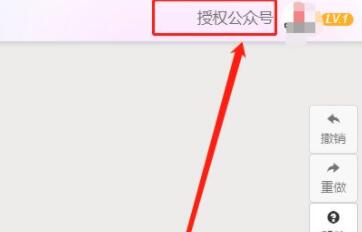
2、然后,进入秀米编辑器,登录之后点击右上角“授权公众号”
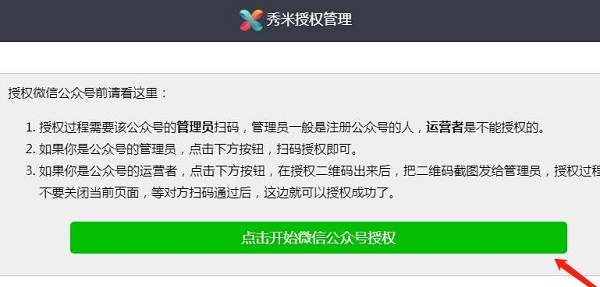
3、接着,在弹出页面中选择“点击开始微信公众号授权”
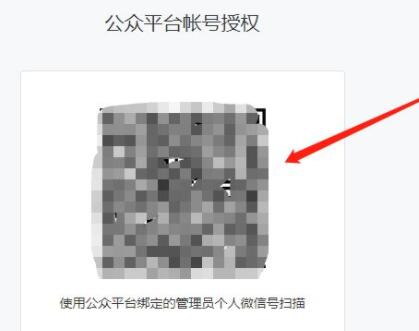
4、接着,会跳出一个二维码,使用微信扫描它。
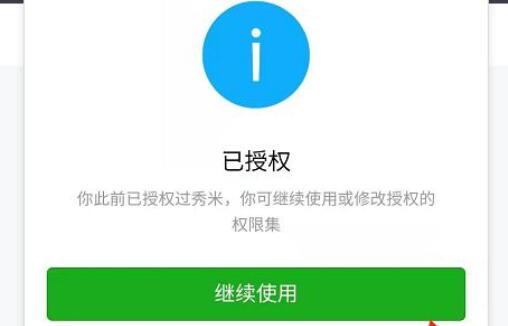
5、扫描完成后,使用微信点击“继续使用”就可以授权了。
6、授权完成后,我们进入自己编辑好的文章。
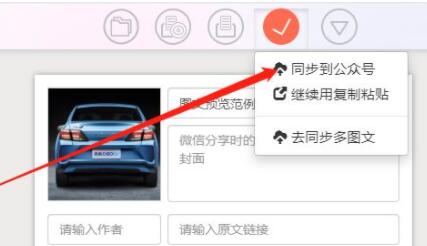
7、最后,点击上方的“√”按钮,再选择“同步到公众号”就可以直接复制到微信公众号上发布该文章了。
秀米编辑器复制到微信公众号方法小编就分享到这里了,希望可以帮助到大家哦。
学习教程快速掌握从入门到精通的电脑知识
……