photoshop如何去水印-photoshop去水印办法介绍
本站电脑知识提供应用软件知识,计算机网络软件知识,计算机系统工具知识,电脑配置知识,电脑故障排除和电脑常识大全,帮助您更好的学习电脑!不为别的,只因有共同的爱好,为软件和互联网发展出一分力!
最近有很多朋友在咨询小编photoshop软件怎么去图片上的水印?那么针对这个问题,小编今天就为就为大家带来了关于photoshop去水印的两种方法,具体内容如下。
方法一:
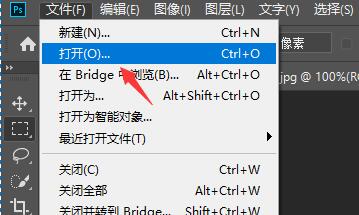
1、首先通过左上角“文件”,就可以“打开”想要去水印的图片了。
2、然后点击左侧边栏的“仿制图章工具”

3、接着我们按住键盘“alt”,然后点击需要去除水印附近背景的空白处。
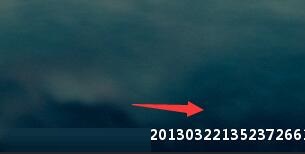
4、最后按住鼠标左键,选中需要清除水印的部分就可以去除水印了。

方法二:
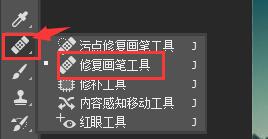
1、首先右键选择“污点修复画笔工具”,然后在其中选择“修复画笔工具”
2、然后按住“alt”点击需要去除水印上方的背景部分。

3、最后同样地使用鼠标在水印位置滑动就可以去除水印了。

以上就是小编带来的photoshop去水印方法介绍,希望可以帮助到大家哦。
学习教程快速掌握从入门到精通的电脑知识
……