稿定设计如何删除水印-稿定设计删除水印详细办法介绍
本站电脑知识提供应用软件知识,计算机网络软件知识,计算机系统工具知识,电脑配置知识,电脑故障排除和电脑常识大全,帮助您更好的学习电脑!不为别的,只因有共同的爱好,为软件和互联网发展出一分力!
在我们使用稿定设计进行编辑图片的时候,经常发现有很多图片上都是有水印的,那么我们该怎么去除水印呢?接下来小编就将稿定设计去除水印的详细方法分享如下哦。
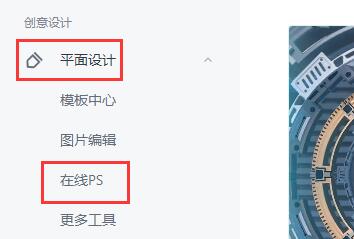
1、首先,我们打开稿定设计软件,进入“平面设计”下方的“在线PS”工具。
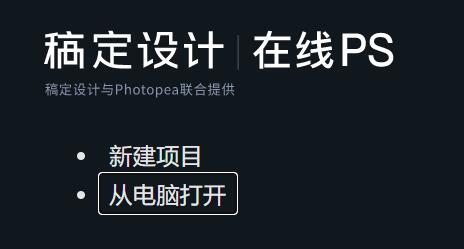
2、然后选择“从电脑打开”打开我们的图片。
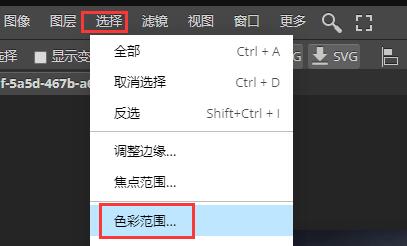
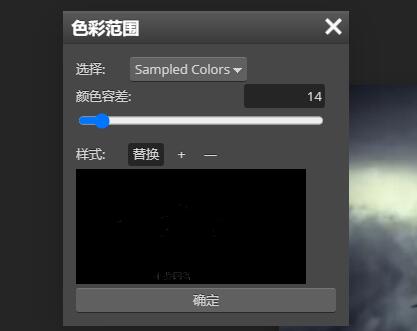
3、打开后点击左上角“选择”,打开“色彩范围”
4、然后鼠标点击选中水印文字的颜色。
5、然后在其中进行调整,调整到几乎清晰看到水印内容,点击“确定”
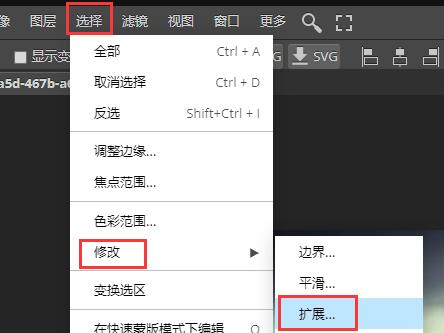
6、设置完成后,点击“选择”,打开修改中的“扩展”
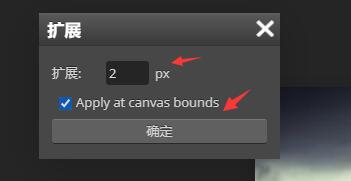
7、扩展像素范围根据不同情况选择,一般“2”即可,然后“确定”
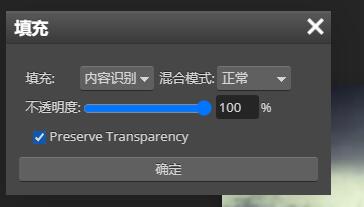
8、确定后进入“编辑”下的“填充”
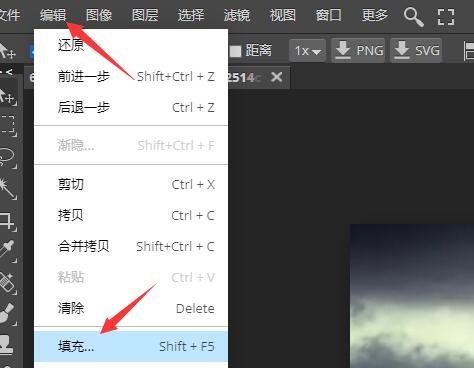
9、将填充修改为“内容识别”,点击“确定”
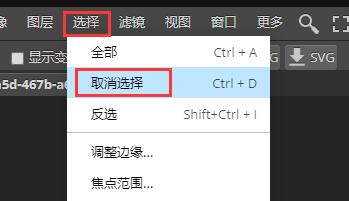
10、最后我们只要按下键盘“ctrl+d”或者在选择中点击“取消选择”即可去除水印了。
稿定设计去除水印详细方法小编就分享到这里了,希望对大家有用哦。
学习教程快速掌握从入门到精通的电脑知识
……