ps如何设置木刻磨砂滤镜?ps图片设置木刻磨砂滤镜步骤介绍
本站电脑知识提供应用软件知识,计算机网络软件知识,计算机系统工具知识,电脑配置知识,电脑故障排除和电脑常识大全,帮助您更好的学习电脑!不为别的,只因有共同的爱好,为软件和互联网发展出一分力!
有用户不清楚ps图片怎么设置木刻磨砂滤镜?小编下面的文章中,就为大家具体地讲解了图片设置木刻磨砂滤镜的教程方法,感兴趣的小伙伴一起来看看吧。
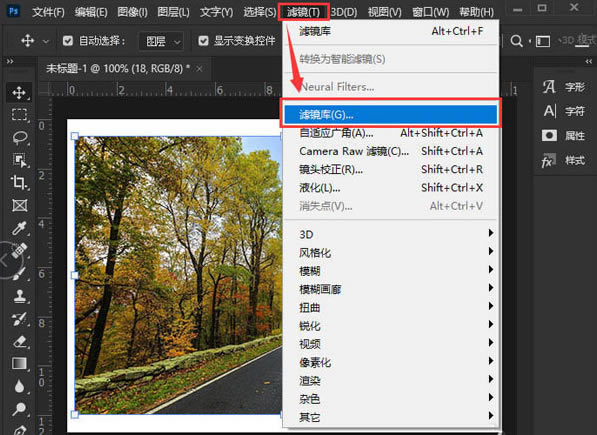
1.打开界面后,插入一张风景图,点击上方滤镜菜单中的滤镜库选项
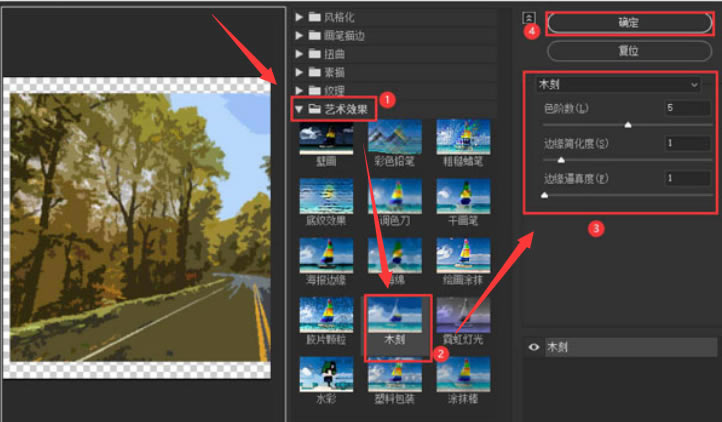
2.在艺术效果栏目中点击木刻效果,如下图所示调整参数,点击确定保存
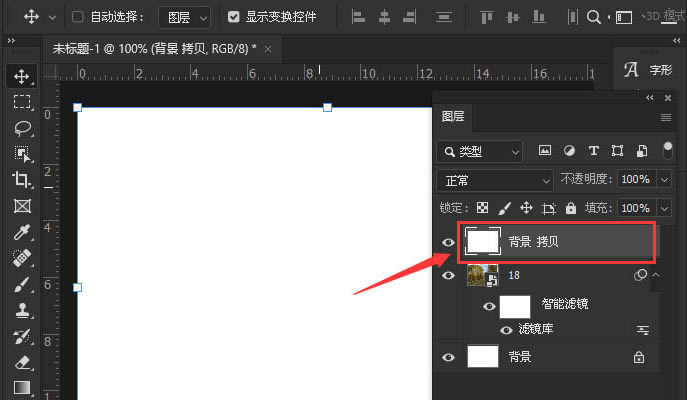
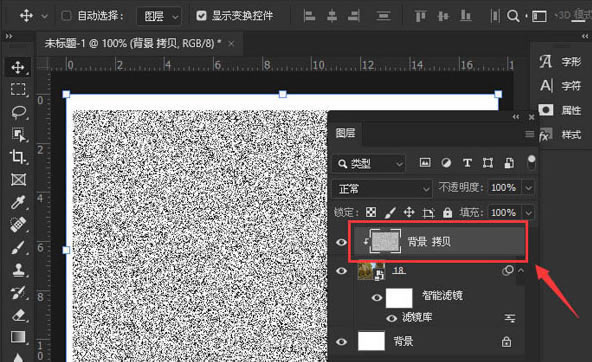
3.按下键盘的Ctrl+J键拷贝白色背景,并将其移到图片上层
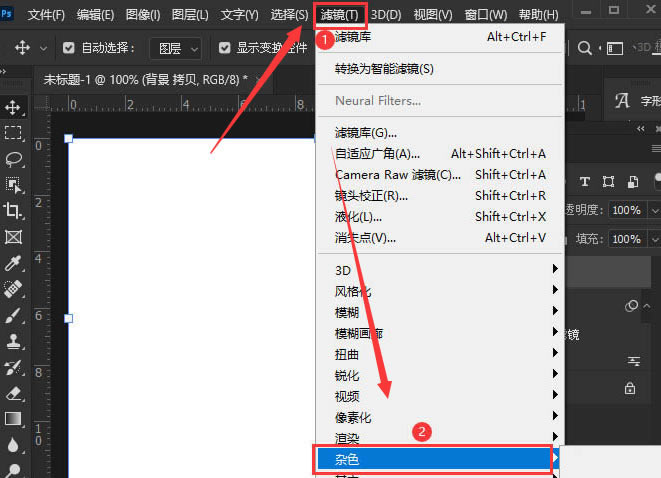
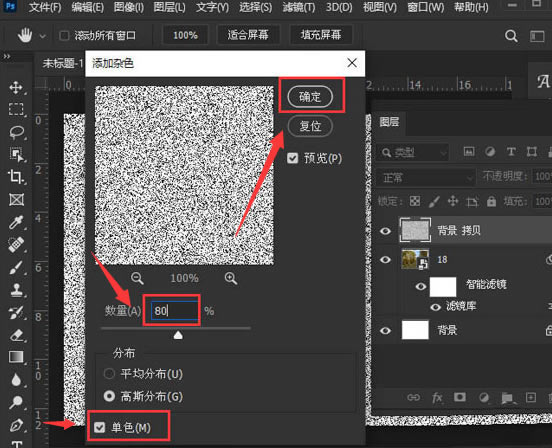
4.再次点击滤镜菜单,在杂色栏目中点击添加杂色按钮
5.修改添加杂色数量为80%,选择单色高斯分布,点击确定保存
6.按下键盘的Alt+Ctrl+G键,将白色背景替换为杂色背景
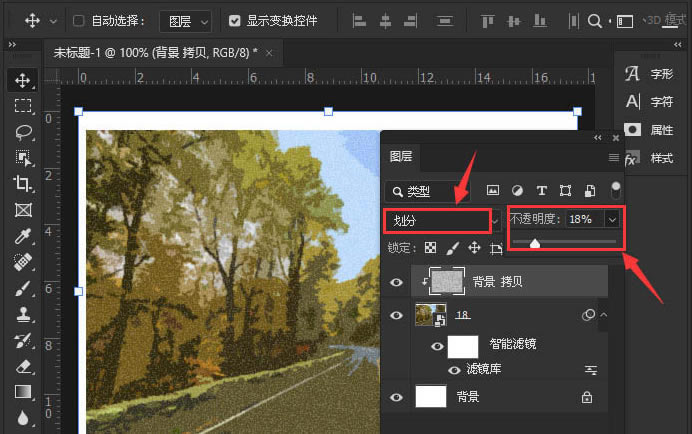
7.完成滤镜木刻磨砂滤镜的编辑后,将图层模式设置为划分、不透明度18%即可
以上就是小编为大家分享的ps图片设置木刻磨砂滤镜步骤介绍,有需要的朋友赶快来看看本篇文章吧!
学习教程快速掌握从入门到精通的电脑知识
……