光盘刻录大师高压缩DVD如何制作-高压缩DVD制作办法介绍
本站电脑知识提供应用软件知识,计算机网络软件知识,计算机系统工具知识,电脑配置知识,电脑故障排除和电脑常识大全,帮助您更好的学习电脑!不为别的,只因有共同的爱好,为软件和互联网发展出一分力!
最近有很多朋友在咨询小编光盘刻录大师高压缩DVD怎么制作?那么针对这个问题,小编就为大家带来了关于光盘刻录大师高压缩DVD制作方法哦,希望可以帮助带大家哦。
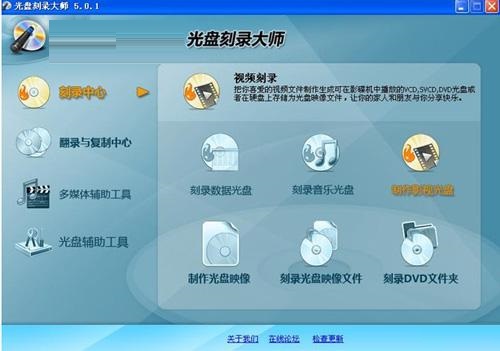
首先,打开电脑上的光盘刻录大师软件,选择“刻录中心”→“制作影视光盘”(如图所示)。
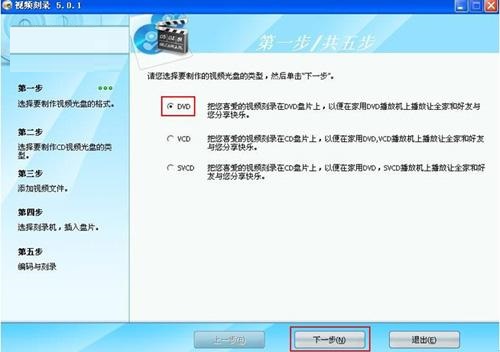
然后,选择“DVD”,然后进入下一步(如图所示)。
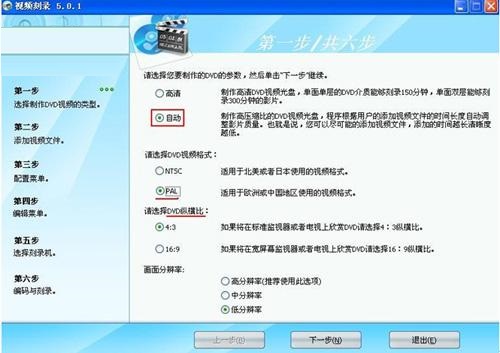
注意,这里很关键,一定要选择“自动”才能制作高压缩DVD,其他的选项根据需要设定就可以了,然后进入下一步(如图所示)。
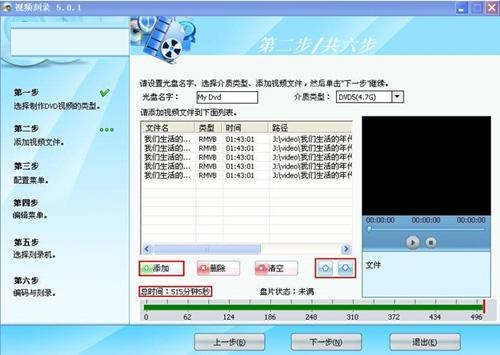
接着,点击“添加”按钮,添加要刻录的剧集,选中添加后的剧集,右边可以播放预览,使用“清空”右边的上下按钮调节剧集的顺序(如图所示)。
添加完成后,现在配置DVD菜单,可以设置自己喜欢的音乐作为菜单的背景音乐,在菜单的标题等,然后进入下一步(如图所示)。
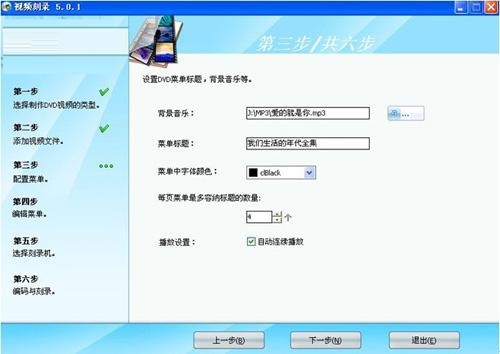
编辑菜单。在左边选择背景图片,也可以用“+”来添加新的背景图片。选中左边的标题预览,可以改变标题的大小及下方的说明文字(如图所示)。
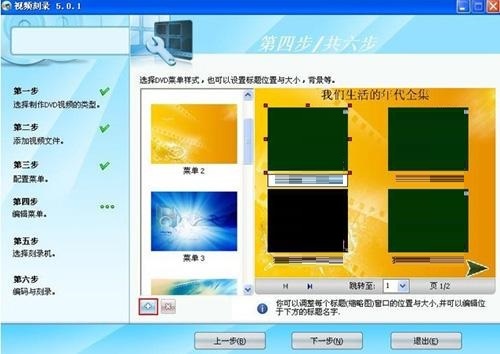
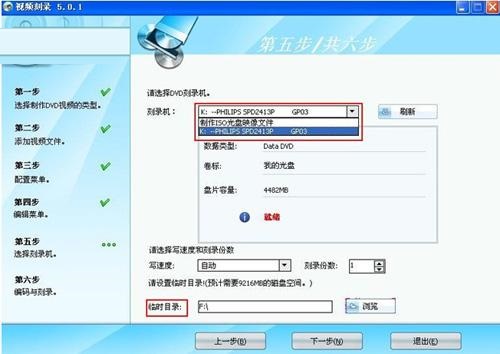
菜单完成之后,进入下一步,选择刻录机。如果要马上进行刻录,一定要在“刻录机”选项后面选择刻录机设备,而不是“制作ISO光盘映像文件”。临时文件比较大,所以放置临时目录的硬盘必须是NTFS格式的(如图所示)。
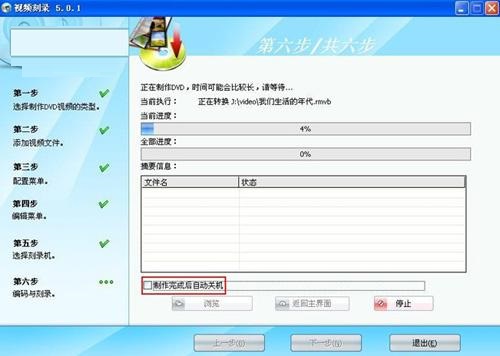
最后,只需等待刻录完成就可以了(如图所示)。
以上就是小编带来的光盘刻录大师高压缩DVD制作方法,有需要的朋友赶快来学习一下吧。
学习教程快速掌握从入门到精通的电脑知识
……