ps2021如何制作弧形文字-ps2021制作弧形文字的办法
本站电脑知识提供应用软件知识,计算机网络软件知识,计算机系统工具知识,电脑配置知识,电脑故障排除和电脑常识大全,帮助您更好的学习电脑!不为别的,只因有共同的爱好,为软件和互联网发展出一分力!
ps2021这款软件功能非常强大,大家知道ps2021怎么制作弧形文字吗?想必有的朋友还不太了解,那么还不太了解的朋友就赶快来看看本篇文章吧。
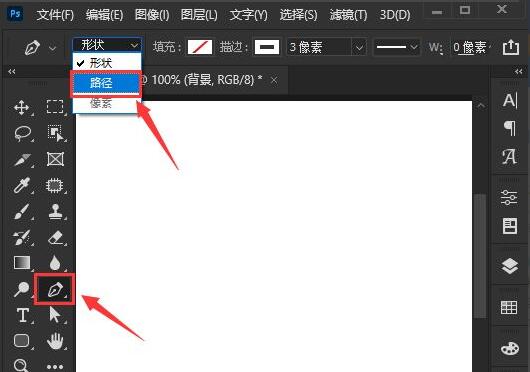
首先,在ps2021中,点击【钢笔工具】,然后在上方把它设置为【路径】。
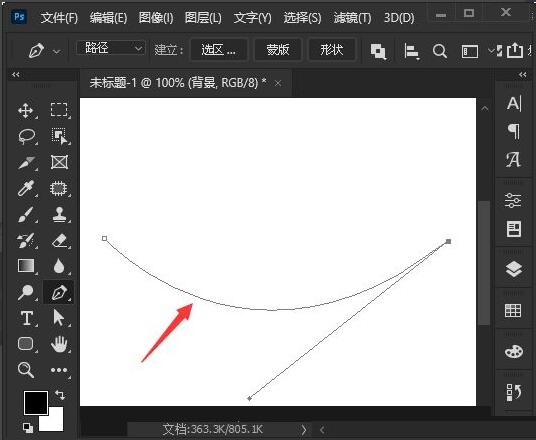
然后,设置好钢笔路径之后,在白色的画布上面画出一条弧线的路径。
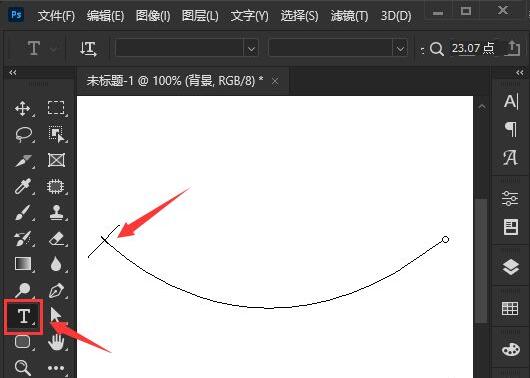
接着,我们点击【文字工具】,然后单击钢笔路径(出现光标时,即可输入文字)。
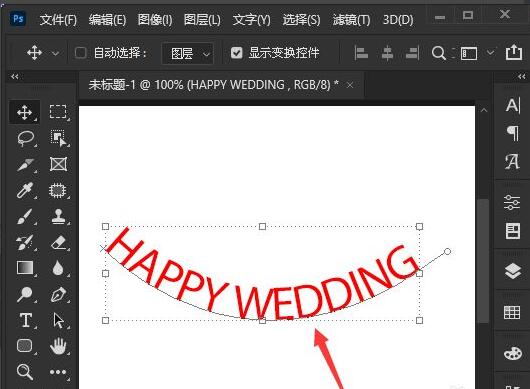
接着,在钢笔路径上面输入自己需要的文字,比如:HAPPY WEDDING 。
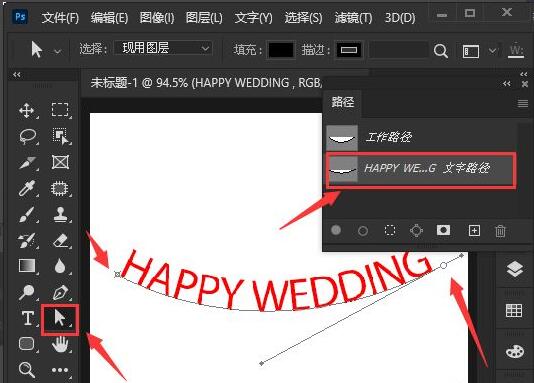
如果大家觉得这个弧形文字不满意的话,可以在路径面板中选择文字路径,然后用【直接选择工具】进行调整即可。
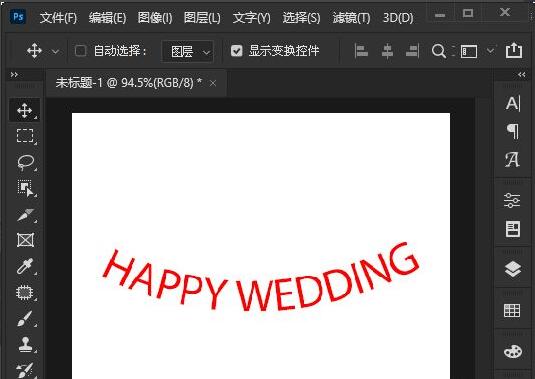
最后,就可以看到弧形文字效果了。
以上就是小编带来的ps2021制作弧形文字的方法,希望可以帮助到有需要的朋友哦。
学习教程快速掌握从入门到精通的电脑知识
……