excel 如何运用宏简化重复设置迅速进行单元格突出显示设置
Microsoft Excel是Microsoft为使用Windows和Apple Macintosh操作系统的电脑编写的一款电子表格软件。直观的界面、出色的计算功能和图表工具,再加上成功的市场营销,使Excel成为最流行的个人计算机数据处理软件。
在Excel中,宏是一组动作的集合,将一组动作录制为宏并设置快捷键以后,要重复同样的动作按下宏快捷键即可实现目标,可以大大提高效率。
应用场景
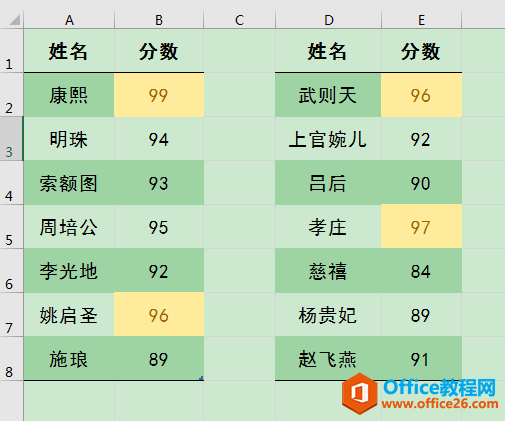
下图表格中有不同人物的分数,我们想将B列和E列中大于95的分值突出显示,将其单元格格式设置为"黄填充色深黄色文本"。同时,在同一工作簿的其他表格中,我们也要进行同样的单元格突出显示设置。
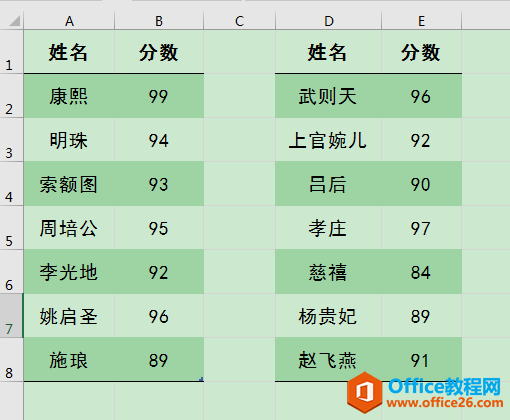 ?
?操作步骤
1、单击[视图]选项卡[宏]功能组中的[宏]按钮,在下拉列表中选择[录制宏]命令,弹出[录制宏]对话框,在[宏名]文本框中输入"大于95分突出显示"(宏名可自行定义),将快捷键设置为"ctrl+k",最后单击[确定]按钮。
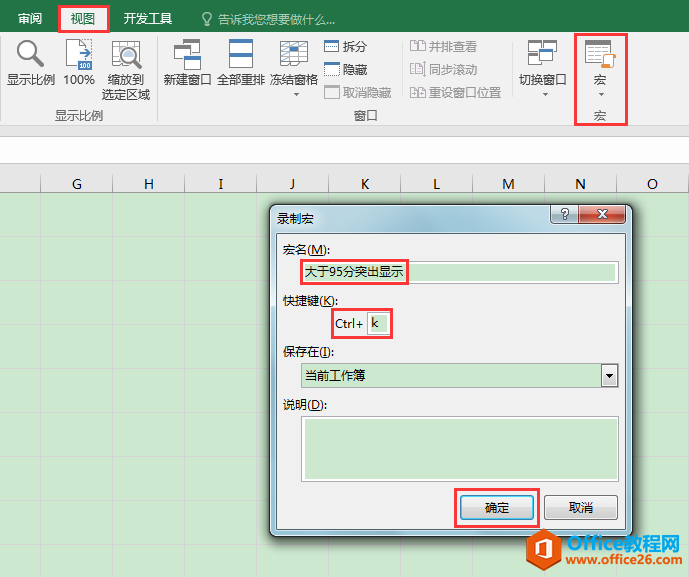 ?
?2、单击[开始]选项卡[样式]功能组中的[条件格式]按钮,在下拉列表中选择[突出显示单元格规则]命令,在级联菜单中选择[大于]。
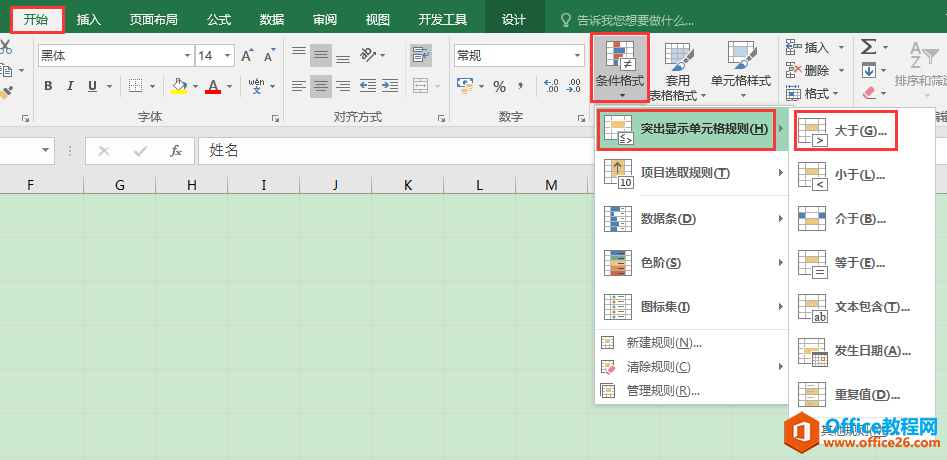 ?
?3、在弹出的[大于]对话框中,输入分值" 95 ",将格式设置为"黄填充色深黄色文本",单击[确定]按钮。
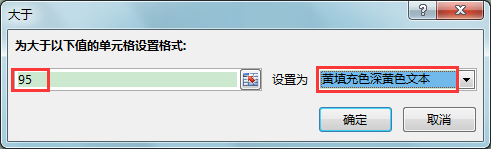 ?
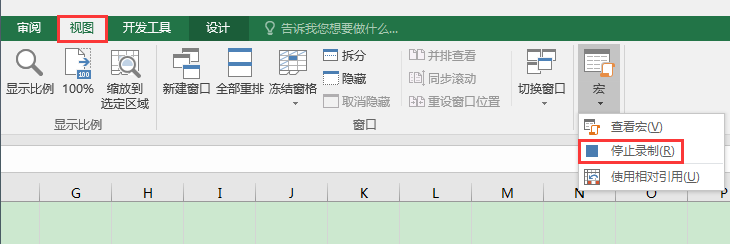
?4、单击[视图]选项卡[宏]功能组中的[宏]按钮,在下拉列表中选择[停止录制]命令。
 ?
?5、按住ctrl键,同时选中B2:B8和E2:E8单元格区域,按下之前设置好的宏快捷键ctrl+k,即可将所有分值大于95的单元格突出显示为"黄填充色深黄色文本"。
 ?
?6、接下来要在同一工作簿的其他表格中进行同样的单元格突出显示设置,一样可以选中相应区域通过快捷键ctrl+k快速实现目标。
Excel整体界面趋于平面化,显得清新简洁。流畅的动画和平滑的过渡,带来不同以往的使用体验。
……