excel 特殊的百分比柱形图 excel 圆环图表制作 案例图文教程
Microsoft Excel是Microsoft为使用Windows和Apple Macintosh操作系统的电脑编写的一款电子表格软件。直观的界面、出色的计算功能和图表工具,再加上成功的市场营销,使Excel成为最流行的个人计算机数据处理软件。
本文的excel图表制作教程,会给大家惊喜,特殊的柱形图显示百分比效果,非常养眼,教程后面还有一堆漂亮的百分比图,你能做出来吗?
普通的excel柱形图可能很多小伙伴都会制作。那下面这样的excel柱形图怎么做,你知道吗?
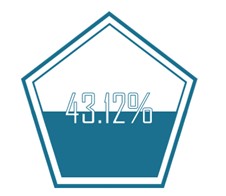
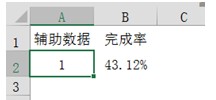
? 柱形图显示百分比制作方法:? 首先制作数据:
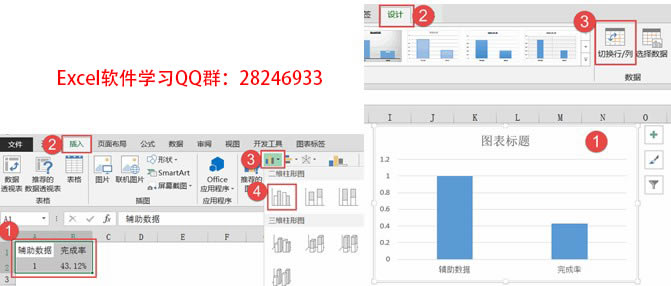
 ? 选择数据后【插入】→【柱形图】? 选中柱形图后→【切换行列】?
 ??? 选中【分类坐标轴】【图表标题】【网格线】后按【Delete】键删除,设置后效果如图:?
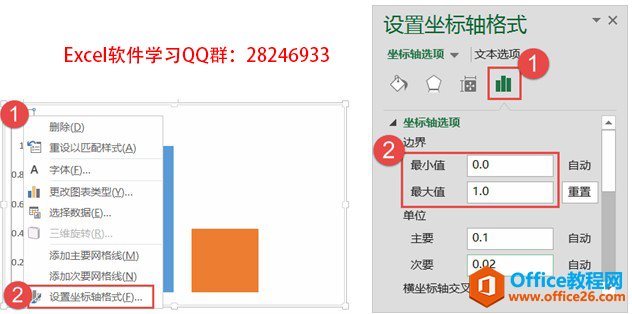
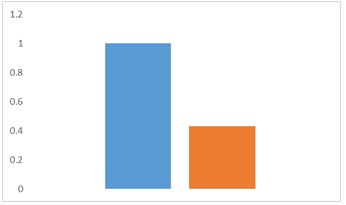 ? 【设置坐标轴格式】→【边界】→【最小值】(0)→【最大值】(1)? 设置好坐标轴后按【Delete】键删除
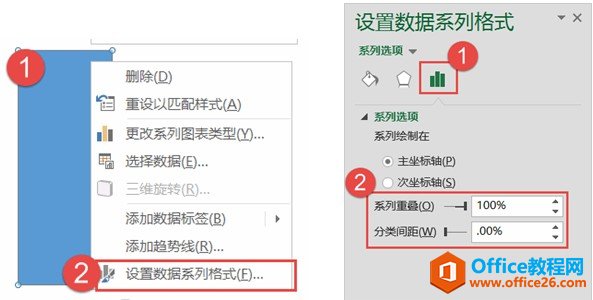
 ?????? 选中数据系列→【设置数据系列格式】→【系列选项】→【系列重叠】(100%)→【分类间距】(0%)
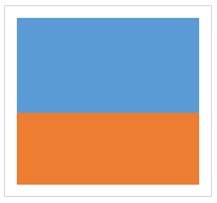
 ??????? 设置后效果为:
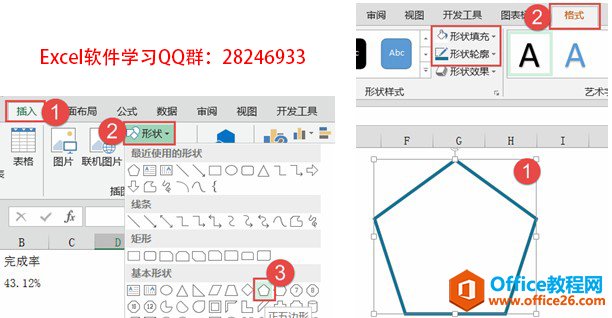
 ? 【插入】→【自选图形】,设置图形【格式】→【形状填充】(白色)→【形状轮廓】(颜色)(轮廓粗细3磅)
 ?????? 再次复制图形,按照比例缩小图形并设置(轮廓粗细1.5磅)? 按住【Ctrl】键同时选中两个图形后→【垂直居中对齐】→【水平居中对齐】→对齐后【组合】
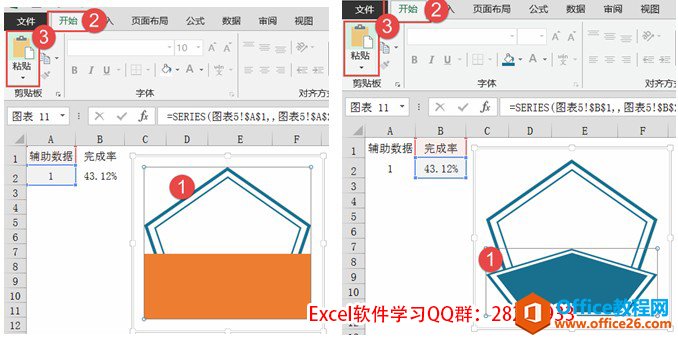
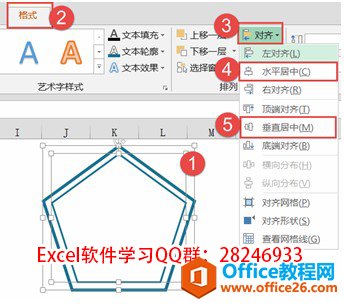 ? 选中图形后【复制】→选中辅助系列后【粘贴】? 选中图形后,再单击中间的小图形后设置填充颜色→【复制】→选中完成率系列→【粘贴】
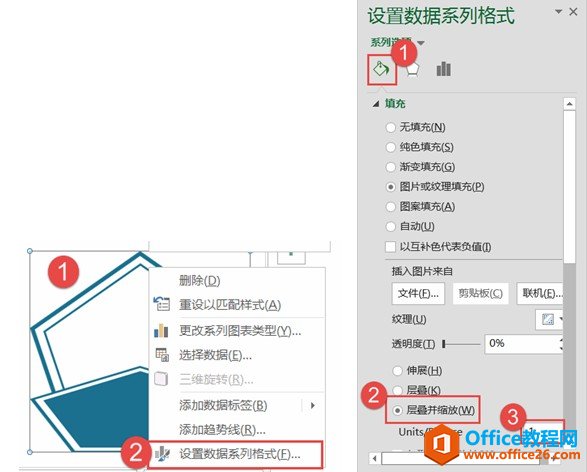
 ? ?? 选中数据系列后【右键】→【设置数据系列格式】→【填充】→【图片或纹理填充】→【层叠并缩放】(缩放值诶1,即坐标轴最大值)
 ????? 设置后效果:
 ? 因柱形图也无法保证图形为正方形,所以需要添加饼图(此步骤省略,请查看前面的图表4操作)? 最后的最后设置好的图表效果为:
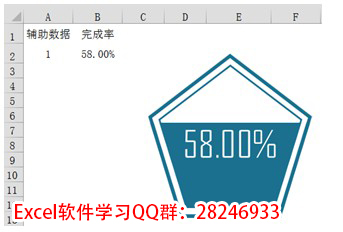 ? 图表5的做法适用很多图形的填充,根据自己需要绘制图形。? 其实呢,百分比的图表呢还有很多很多,恩,接下来留几个作业给大家练练手。。。? 作业1
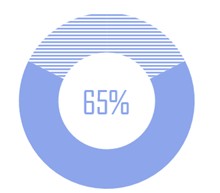 ? 作业2
? 作业2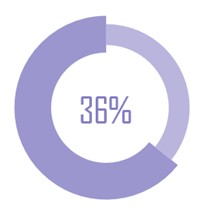 ? 作业3
? 作业3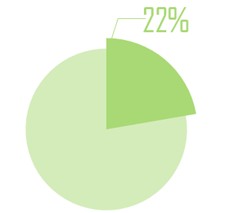 ? 作业4
? 作业4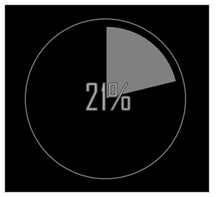
Excel整体界面趋于平面化,显得清新简洁。流畅的动画和平滑的过渡,带来不同以往的使用体验。
……