excel,数据有效果性 excel,数据验证案例技巧办法
Microsoft Excel是Microsoft为使用Windows和Apple Macintosh操作系统的电脑编写的一款电子表格软件。直观的界面、出色的计算功能和图表工具,再加上成功的市场营销,使Excel成为最流行的个人计算机数据处理软件。
数据验证,可以有效地避免冗余或错误数据,所以,学会数据验证,可以有效的提高工作效率。
案例展示
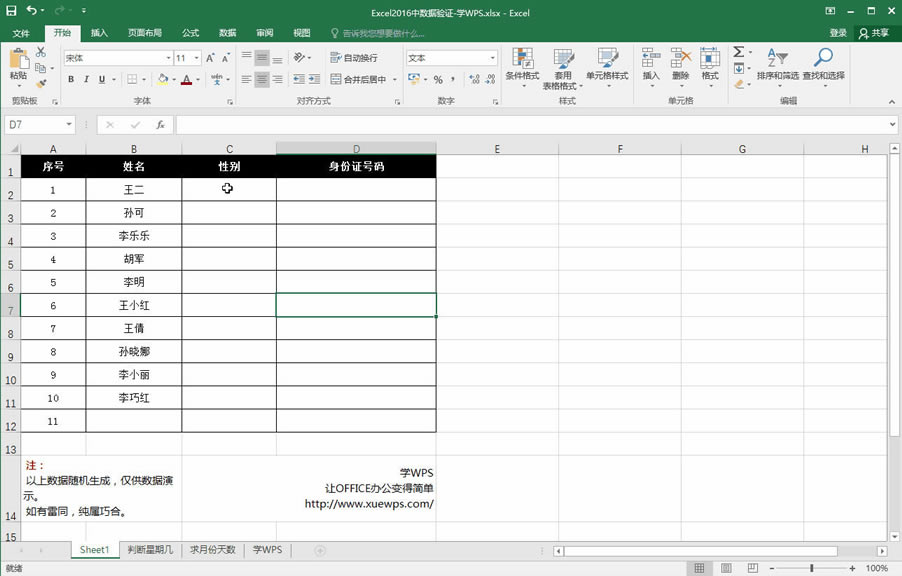
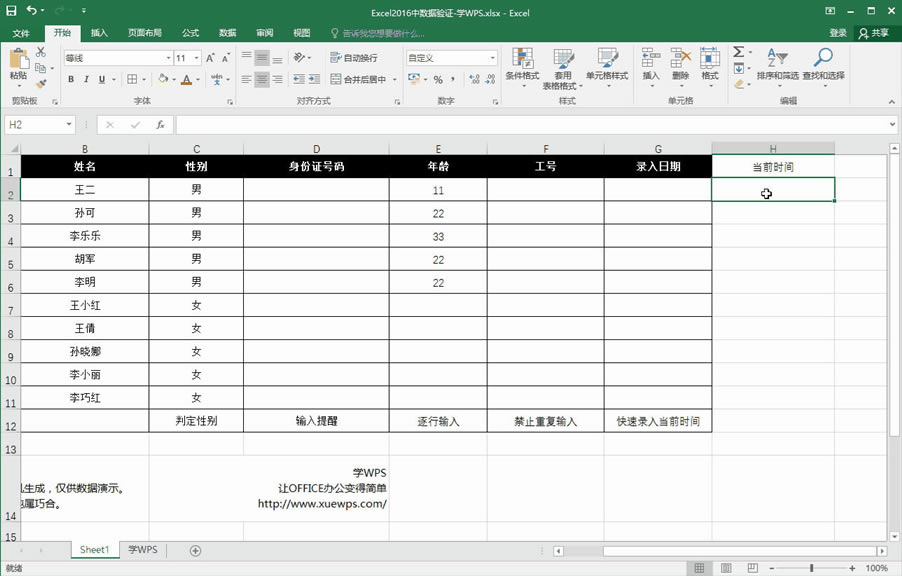
“性别”验证
步骤简要说明:
选中区域,设置数据验证,允许条件选择序列,输入要在下拉菜单中显示的内容:【男,女】注意不同选项要使用半角的逗号隔开。
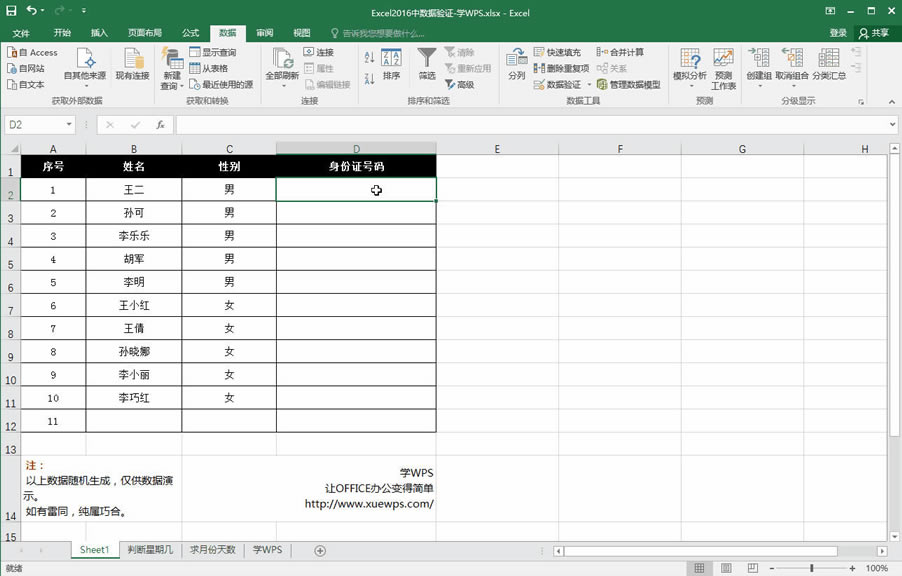
“输入信息”提醒
步骤简要说明:
选中数据区域,设置数据验证,在【输入信息】选项卡下输入提示内容。
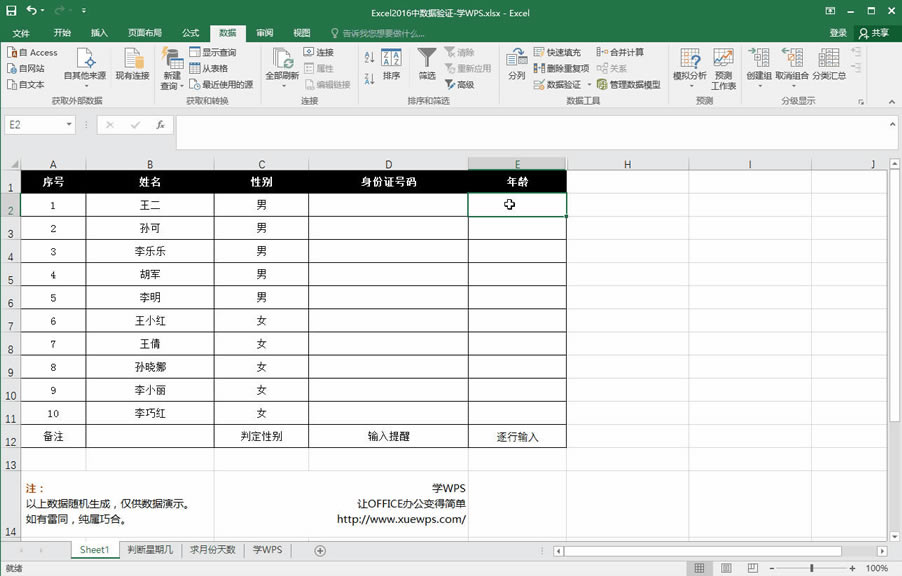
必须逐行连续输入
步骤简要说明:
选中数据区域,设置数据验证,自定义公式为:【=COUNTA(E$2:E2)=ROW(A1)】
注意:公式中的E2是选中数据区域的首个单元格。
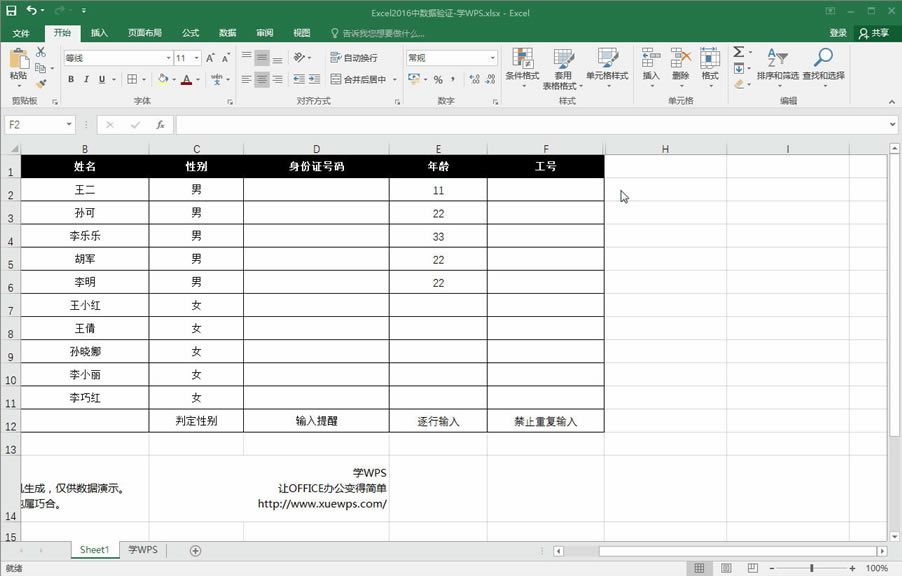
禁止内容重复录入
步骤简要说明:
选中数据区域,设置数据验证,自定义公式为【=COUNTIF(F:F,F2)=1】
注意:公式中的F:F是所在的F列,F2是实际选中数据区域的首个单元格。
快速记录当前时间
步骤简要说明:
任意单元格(如:H2)输入公式【=NOW()】显示当前的时间日期,选中数据区域,设置数据验证,序列来源为【=H2】
注意:设置所选数据区域的数字格式为:日期或自定义格式为【 yyyy/mm/dd hh:mm:ss 】
“出库”验证
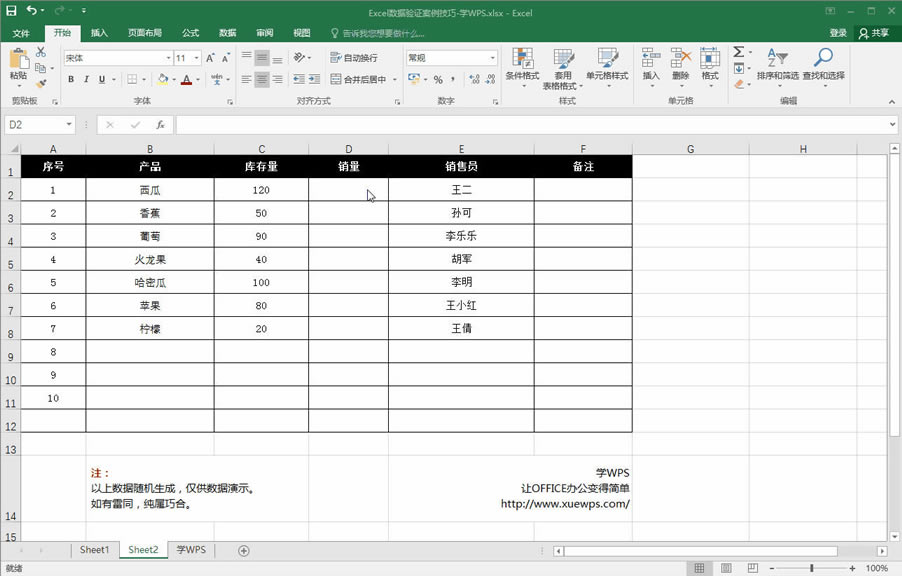
目的:当库存量不足时,警告并重新输入。
方法:
- 1、选定“出库”单元格。
- 2、【数据】-【数据验证】。
- 3、选择【允许】中的“自定义”。
- 4、在【公式】中输入:【=IF(C2>D2,FALSE,TRUE)=FALSE】
- 5、完善提示信息并【确定】。
解读:
- 公式:【=IF(C2>D2,FALSE,TRUE)=FALSE】的意思是比较出库量和库存量的大小,如果库存量大于出库量,返回FALSE,和公式后面的FALSE相比较,相同,不出现警告信息,否则出现警告信息,并重新填写数据。
字符串验证
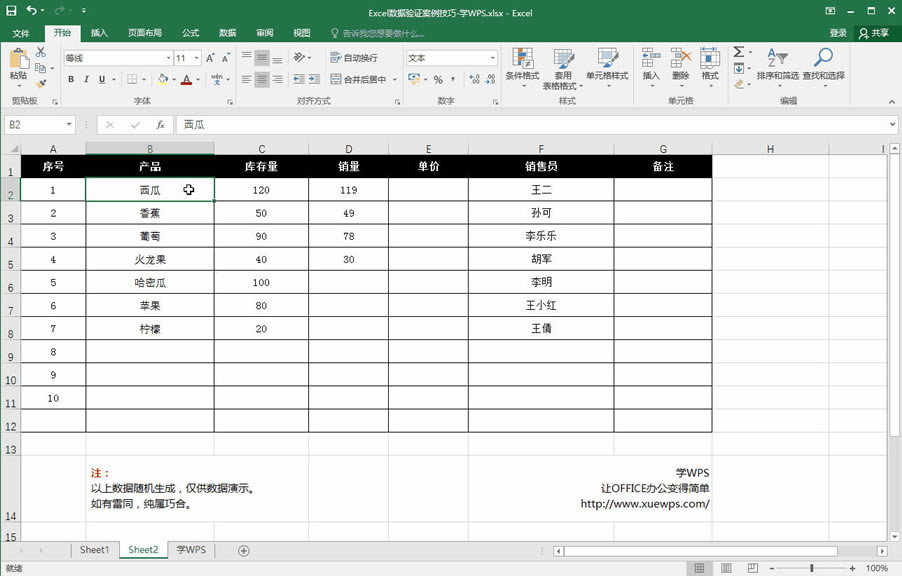
目的:避免字符串中出现空格。
方法:
- 1、选定目标单元格。
- 2、【数据】-【数据验证】。
- 3、选择【允许】中的“自定义”。
- 4、在【公式】中输入:【=ISERROR(FIND(" ",B2))】
- 5、完善提示信息并【确定】。
解读:
- 如果B列单元格的值包含了空格,则强制重新输入。
数据完整性验证
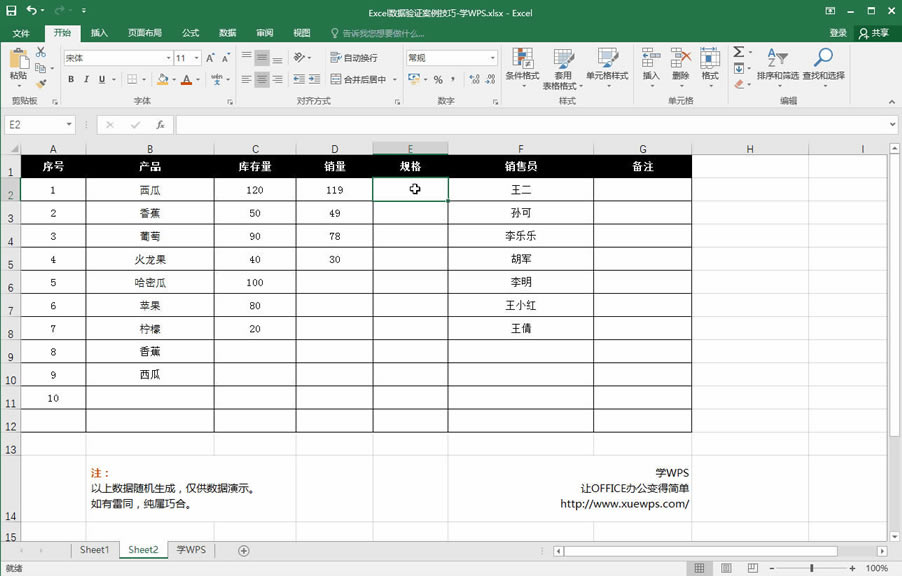
目的:检测“规格”是否是否要求。
方法:
- 1、选定目标单元格。
- 2、【数据】-【数据验证】。
- 3、选择【允许】中的“自定义”。
- 4、在【公式】中输入:【=ISNUMBER(SEARCH("?*x?*",E2))】
- 5、完善提示信息并【确定】。
解读:
- 如果E2单元格的值 必须有 X 在中间,则强制重新输入。
“价格”验证
目的:控制价格输入的小数位最多为1位。
方法:
- 1、选定“价格”单元格。
- 2、【数据】-【数据验证】。
- 3、选择【允许】中的“自定义”。
- 4、在【公式】中输入:=TRUNC(E3,1)=E3。
- 5、完善提示信息并【确定】。
解读:
- 如果E3单元格的值做多保留一位小数后和原单元格的值不等,则强制重新输入。
Excel整体界面趋于平面化,显得清新简洁。流畅的动画和平滑的过渡,带来不同以往的使用体验。
……