WPS word文档中图片大局部居中显示
WPS是英文Word Processing System(文字处理系统)的缩写。它集编辑与打印为一体,具有丰富的全屏幕编辑功能,而且还提供了各种控制输出格式及打印功能,使打印出的文稿即美观又规范,基本上能满足各界文字工作者编辑、打印各种文件的需要和要求。
有时候我们也需要插入一些图片来辅助文字表达,那么在我们插入多张图片的时候,如果需要图片居中显示,还需要一张一张的设置吗,当然不必,那么,在Word文字当中如何将文档当中的图片批量设置为居中显示呢,今天我们就来教大家这个小技巧,具体怎么操作呢,一起来学习一下吧。
 ?
?
文档中图片批量居中显示
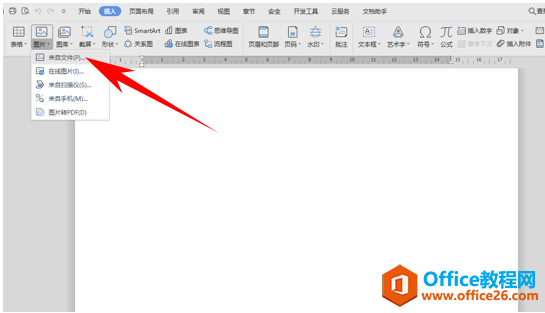
首先,我们单击工具栏插入下的图片,在下拉菜单当中选择来自文件。
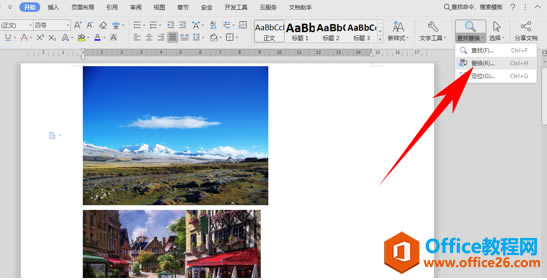
插入多张图片后,单击工具栏开始下的查找替换,在下拉菜单下选择替换。
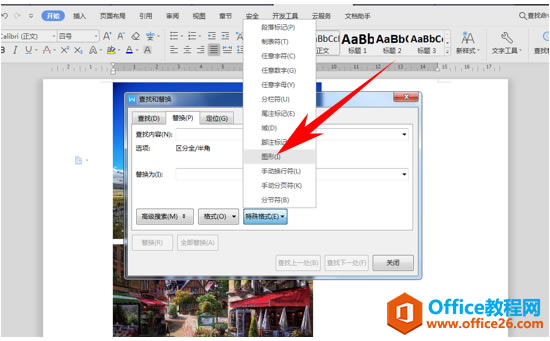
弹出查找和替换的对话框,在查找内容处单击特殊格式,下拉菜单下选择图形。
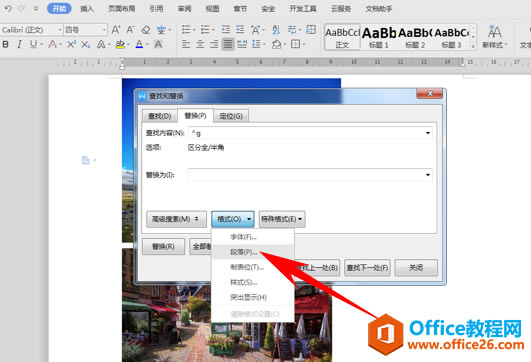
然后单击替换为,在格式的下拉菜单下选择段落。
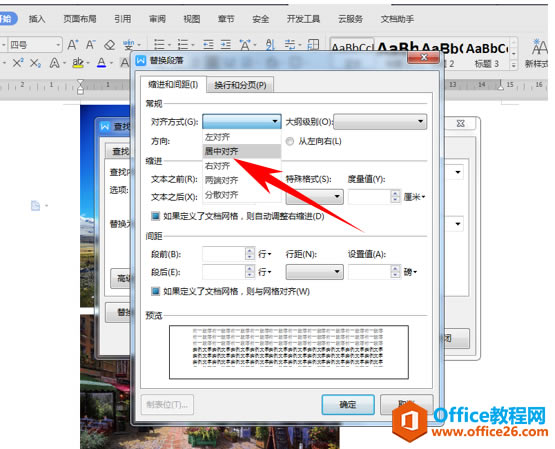
弹出替换段落,在对齐方式下选择居中对齐,单击确定。
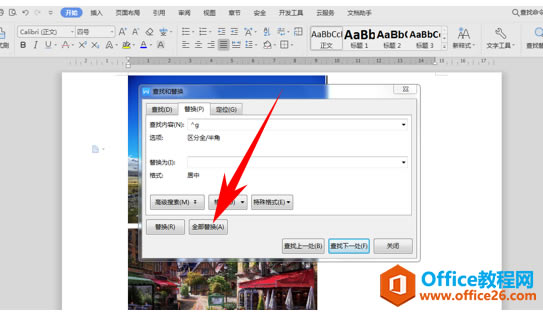
返回到查找和替换的对话框,单击全部替换。
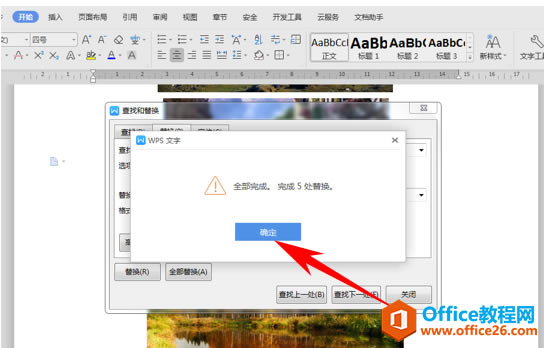
弹出对话框,显示完成了5处替换。
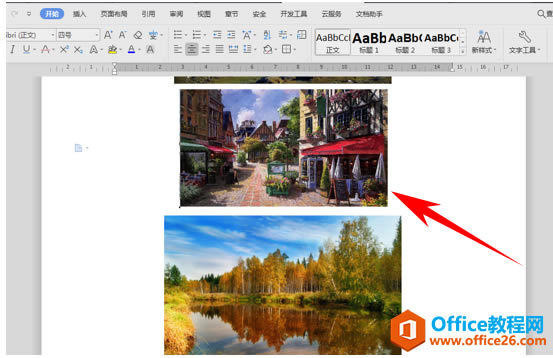
这样我们看到,所有的图片就都已经居中显示了。
那么,在Word文档中,文档中图片批量居中显示的方法,是不是非常简单呢,你学会了吗?
wps下一页怎么弄,WPS表格中如何设置下一页
WPS下一页怎么弄?
wps下一页如何增加_wps下一页增加的方法
在中国大陆,金山软件公司在政府采购中多次击败微软公司,现的中国大陆政府、机关很多都装有WPS Office办公软件。
……