WPS word如何判断数据是否超标
WPS是英文Word Processing System(文字处理系统)的缩写。它集编辑与打印为一体,具有丰富的全屏幕编辑功能,而且还提供了各种控制输出格式及打印功能,使打印出的文稿即美观又规范,基本上能满足各界文字工作者编辑、打印各种文件的需要和要求。
如果想要在表格当中一键查看所有数据是否超出标准值,除了进行筛选以外,还有什么方法呢,今天我们就来教大家,如何在WPS表格和Excel表格当中利用函数来查看表格数据是否超标的两种方法,具体怎么操作呢,一起来学习一下吧。

?
如何判断数据是否超标
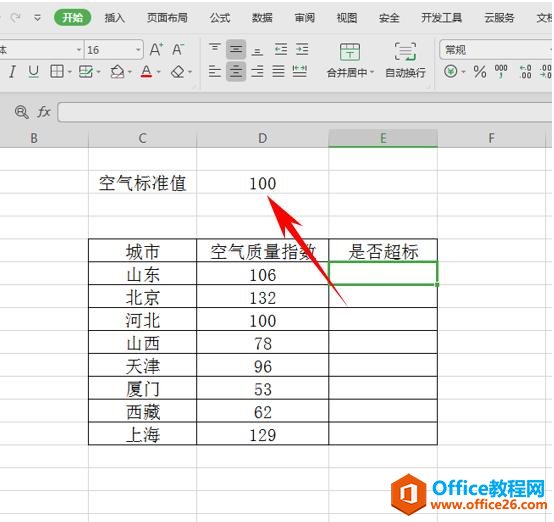
首先,我们看到如下表格,我们先在表格当中输入空气标准值。
?
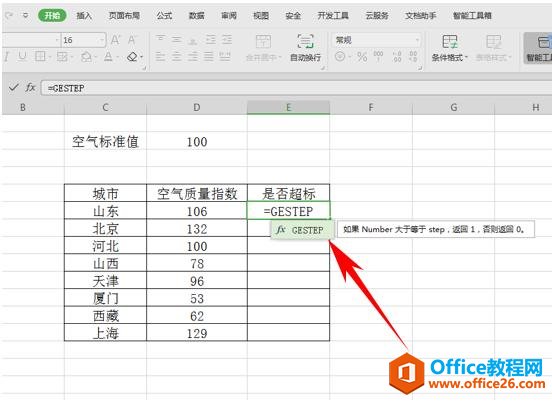
然后在是否超标的单元格当中,输入GESTEP函数,表示如果数字大于等于标准值,就显示为1,反之则显示为0。
?
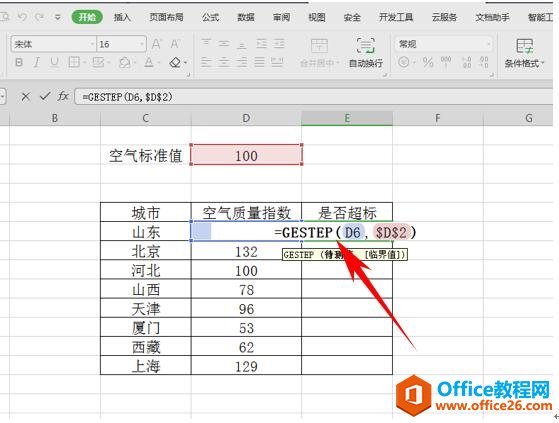
然后,在单元格当中输入公式=GESTEP(D6:$D$2),单击回车。
?
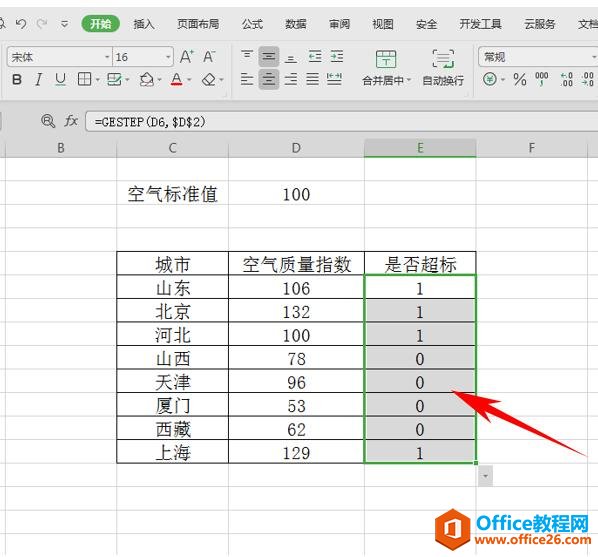
显示数字为1,表示数据超标,然后单击下拉填充框填充数据。
?
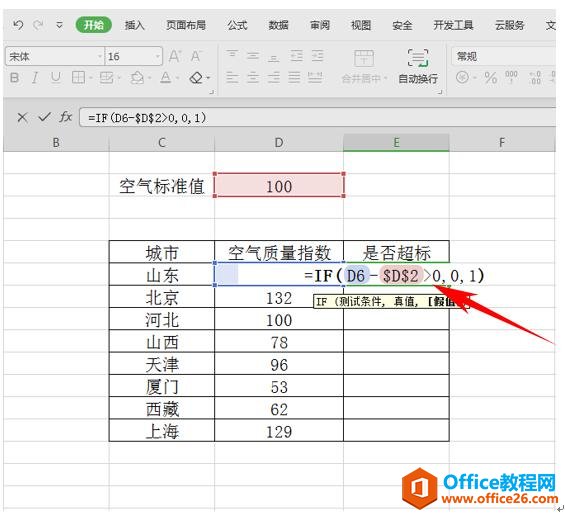
第二种方法,我们可以利用IF函数,在是否超标单元格下面输入公式=(D6-$D$2>0,0,1),单击回车。
?
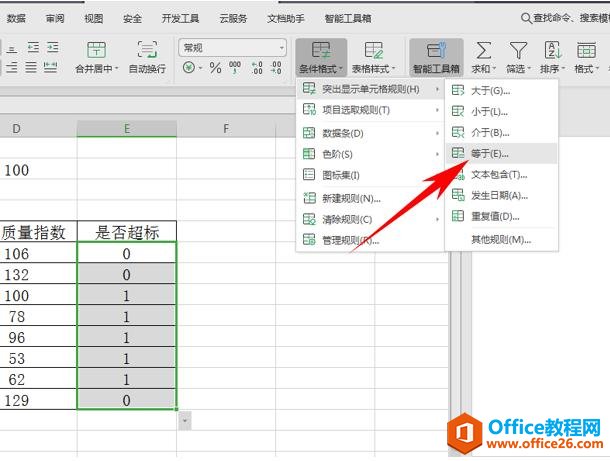
这时我们看到单元格当中超标的指数显示为0,反之显示为1,与刚才的GESTEP函数相反,然后我们可以将数据突出显示出来,单击工具栏下的条件格式,选择突出显示单元格规则,选择等于。
?
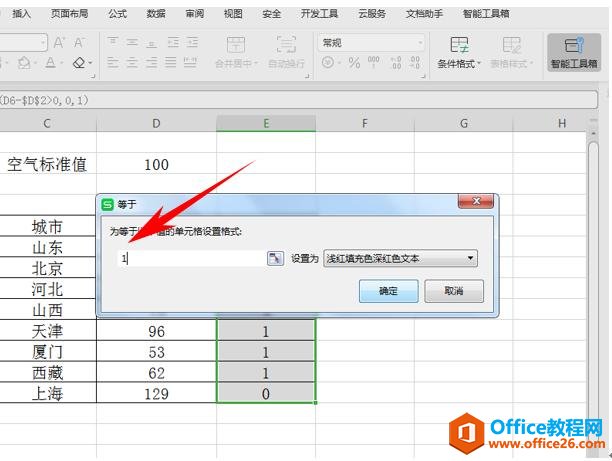
弹出等于的对话框,在数据处输入1,单击确定。
?
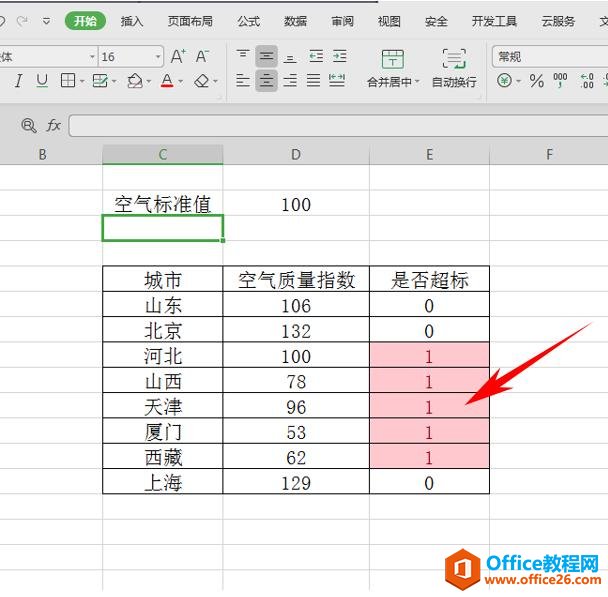
这样,超标的数据就已经被突出显示出来了,超标的数据也都在是否超标的单元格下以1和0的方式显示出来。
?
在中国大陆,金山软件公司在政府采购中多次击败微软公司,现的中国大陆政府、机关很多都装有WPS Office办公软件。
……