WPS PPT如何给文字添加烟花效果
WPS是英文Word Processing System(文字处理系统)的缩写。它集编辑与打印为一体,具有丰富的全屏幕编辑功能,而且还提供了各种控制输出格式及打印功能,使打印出的文稿即美观又规范,基本上能满足各界文字工作者编辑、打印各种文件的需要和要求。
制作PPT,那么除了工作用的商务PPT,需要简洁、明了以外,其他用途的PPT我们如何将幻灯片的元素制作的有创意一些呢,今天我们就来教大家如何在WPS演示文稿当中给文字制作出烟花效果,具体怎么操作呢,一起来学习一下吧。

?
PPT如何给文字添加烟花效果
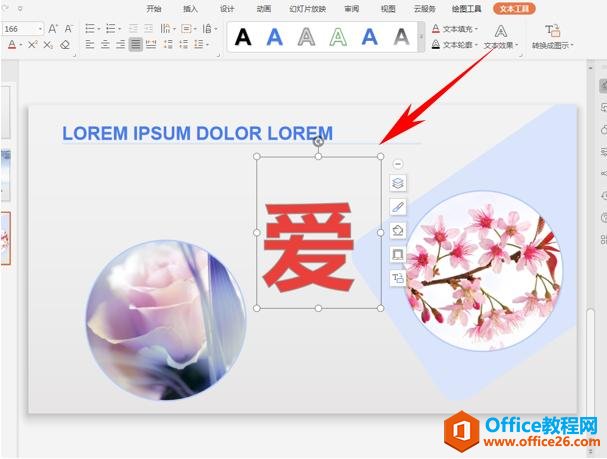
首先,我们在幻灯片当中输入一个爱字,将它调整至合适的大小。
?
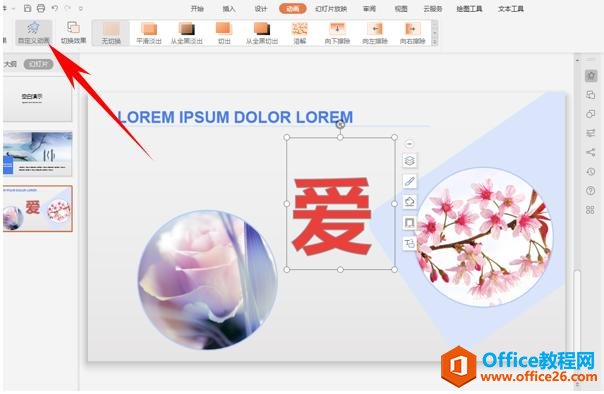
然后给爱字添加自定义动画效果,位于工具栏动画下的自定义动画,单击图标。
?
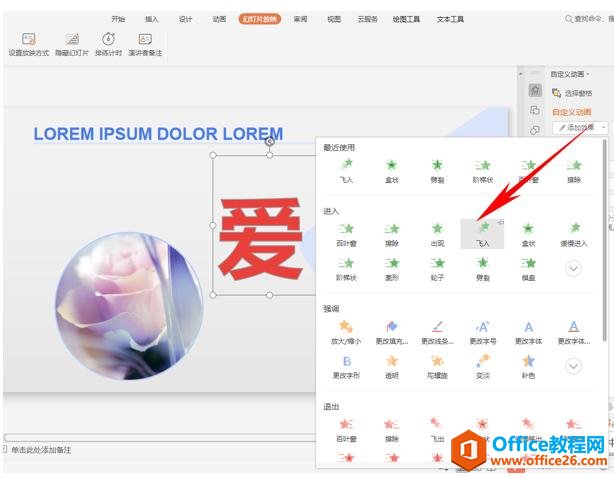
然后在右边弹出动画效果,单击添加效果,首先给文字添加飞入效果。
?
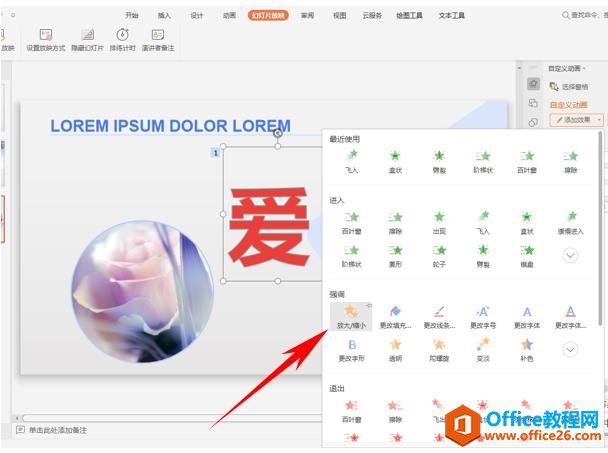
飞入效果设置完毕后,再次单击添加效果,在强调效果里选择放大/缩小效果。
?
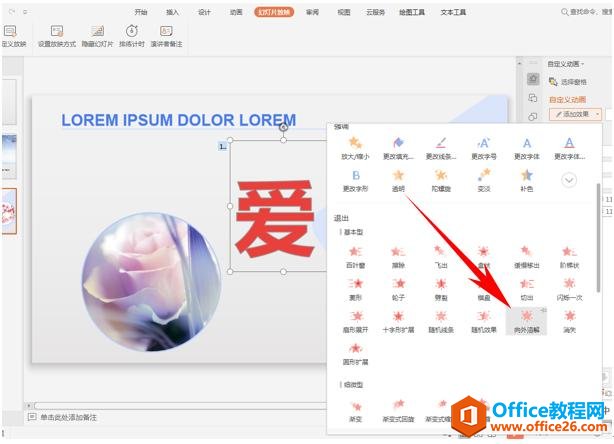
设置完毕后,别着急,我们再输入一个效果,在退出效果里,选择向外溶解效果。
?
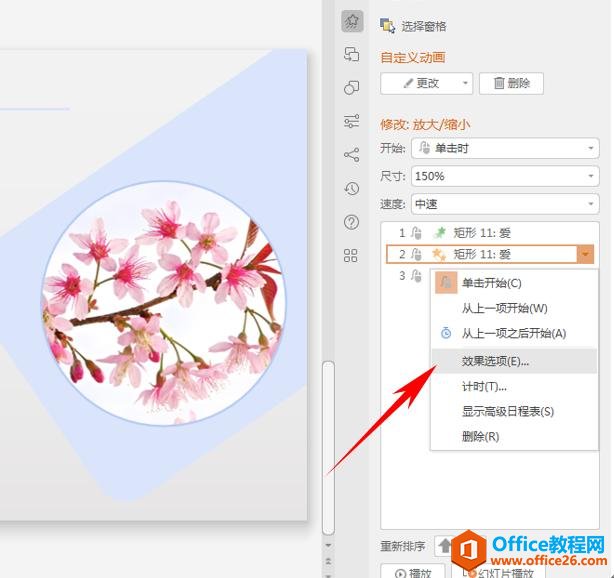
这样动画我们就添加完了,然后光标放在第二个动画效果上,单击鼠标右键,选择效果选项。
?
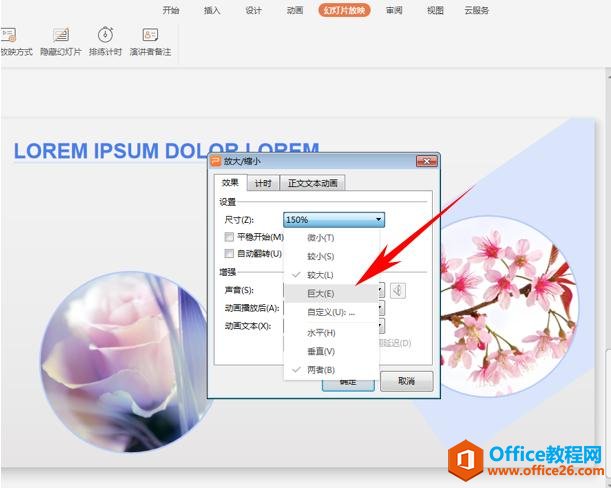
弹出放大/缩小的对话框,然后将尺寸设置为巨大,单击确定。
?
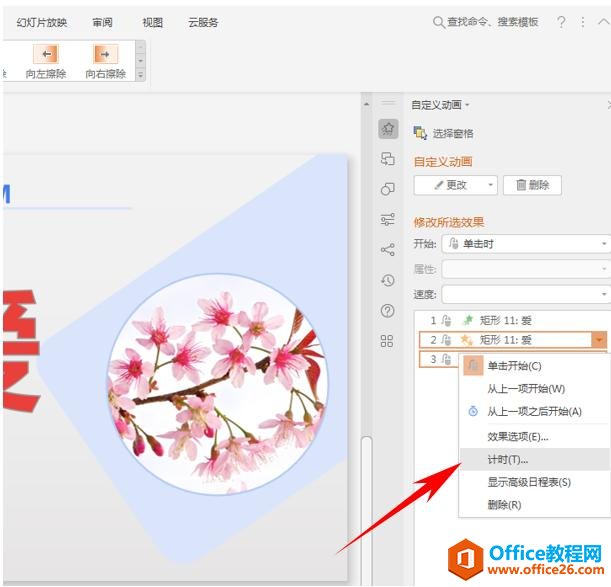
然后摁住Ctrl键,同时选中第二个效果和第三个效果,单击右键,选择计时。
?
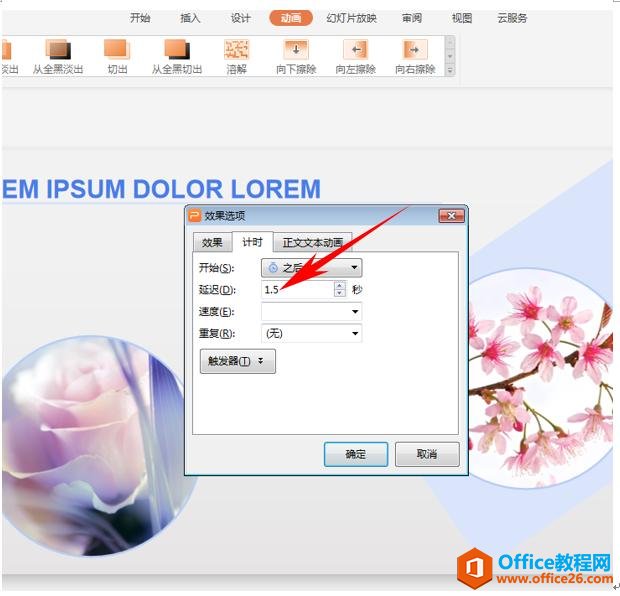
弹出效果选项下计时的对话框,将延迟设置为1.5秒,单击确定。
?
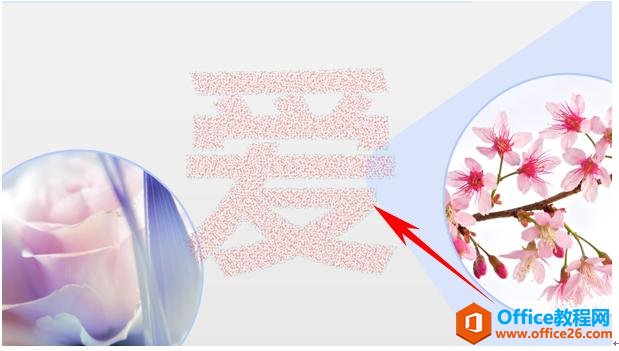
然后,我们单击幻灯片放映效果,就成了动态的烟花效果了,下图只是溶解后的效果,具体动态效果大家试一试就知道啦。
在中国大陆,金山软件公司在政府采购中多次击败微软公司,现的中国大陆政府、机关很多都装有WPS Office办公软件。
……