WPS PPT如何给幻灯片添加备注
WPS是英文Word Processing System(文字处理系统)的缩写。它集编辑与打印为一体,具有丰富的全屏幕编辑功能,而且还提供了各种控制输出格式及打印功能,使打印出的文稿即美观又规范,基本上能满足各界文字工作者编辑、打印各种文件的需要和要求。
当幻灯片页面篇幅有限,或者很多演讲内容我们不希望看纸质演讲稿的情况下,就需要运用到演讲者备注这个功能了,那么如何启用演讲者备注功能呢,今天我们就来教大家这个小技巧,具体怎么操作呢,一起来学习一下吧。
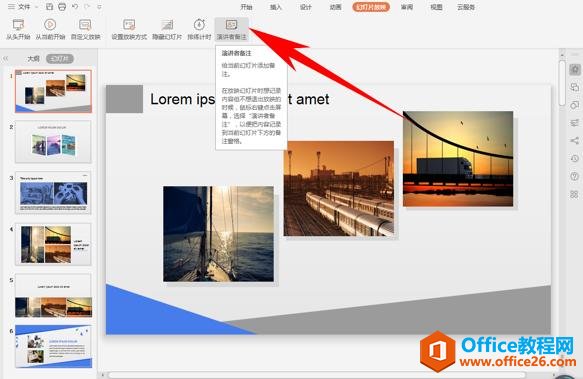
首先,我们单击工具栏幻灯片放映下的演讲者备注。
?
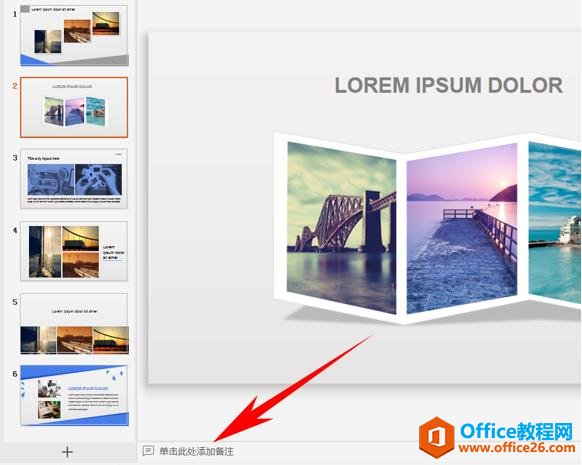
还有一种方法,直接单击工具栏最下方的单击此处添加备注功能。
?
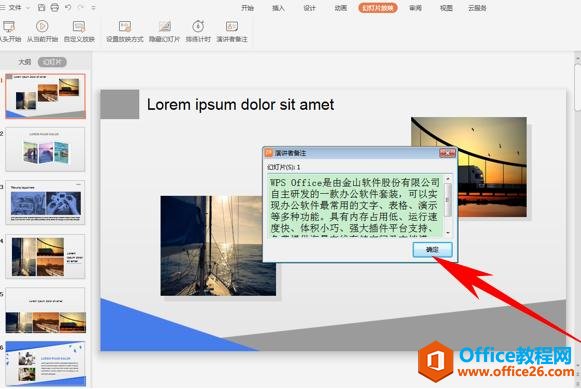
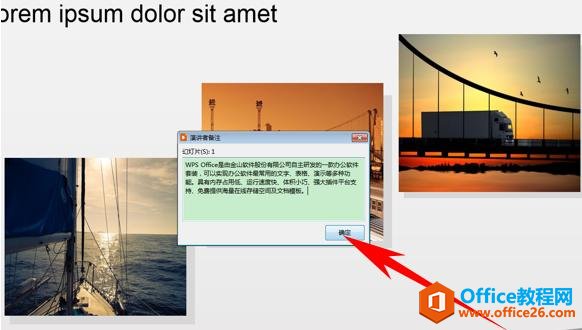
弹出演讲者备注的对话框,将备注内容输入到对话框当中,单击确定。
?
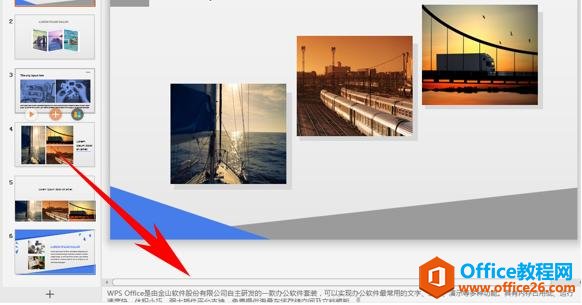
确定后,我们看到幻灯片下方就显示出备注内容了。
?
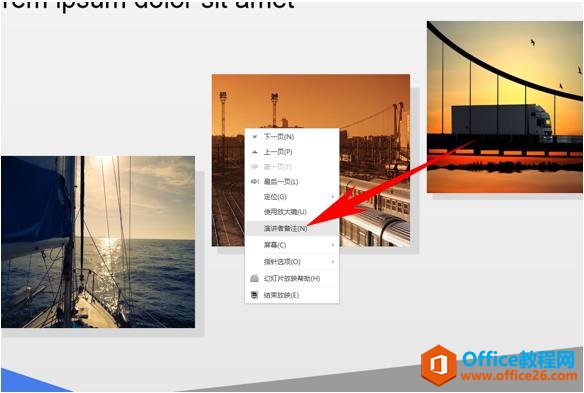
单击幻灯片放映,在放映的幻灯片当中单击右键选择演讲者备注。
?
就弹出来演讲者备注的对话框了,而这个对话框只有制作者自己可以看到,放映过程中观众是看不到的
在中国大陆,金山软件公司在政府采购中多次击败微软公司,现的中国大陆政府、机关很多都装有WPS Office办公软件。
……