如何在PPT里完成图片透明 案例图文教程
Microsoft Office PowerPoint是指微软公司的演示文稿软件。Microsoft Office PowerPoint做出来的东西叫演示文稿,其格式后缀名为:ppt、pptx;或者也可以保存为:pdf、图片格式等。
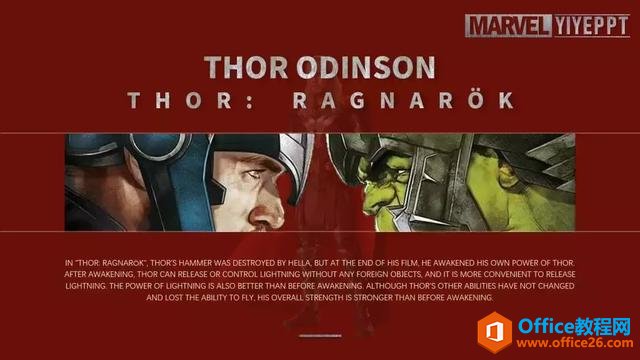
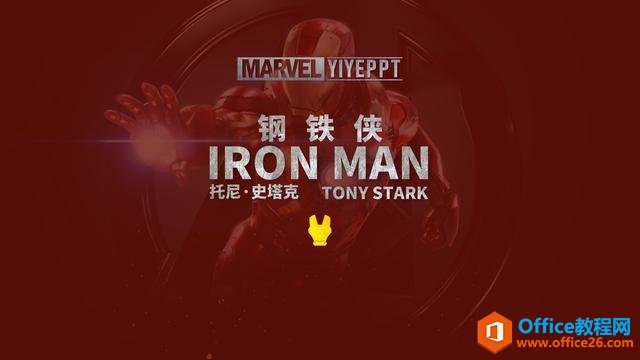
可以这么说,透明度掌握了,你做很多PPT都会有超出想象的效果,例如之前我们分享的漫威PPT里,就大量运用了图片透明。
?
?
可是在图片的格式选项里,并没有透明度,怎么调?我们接着看。
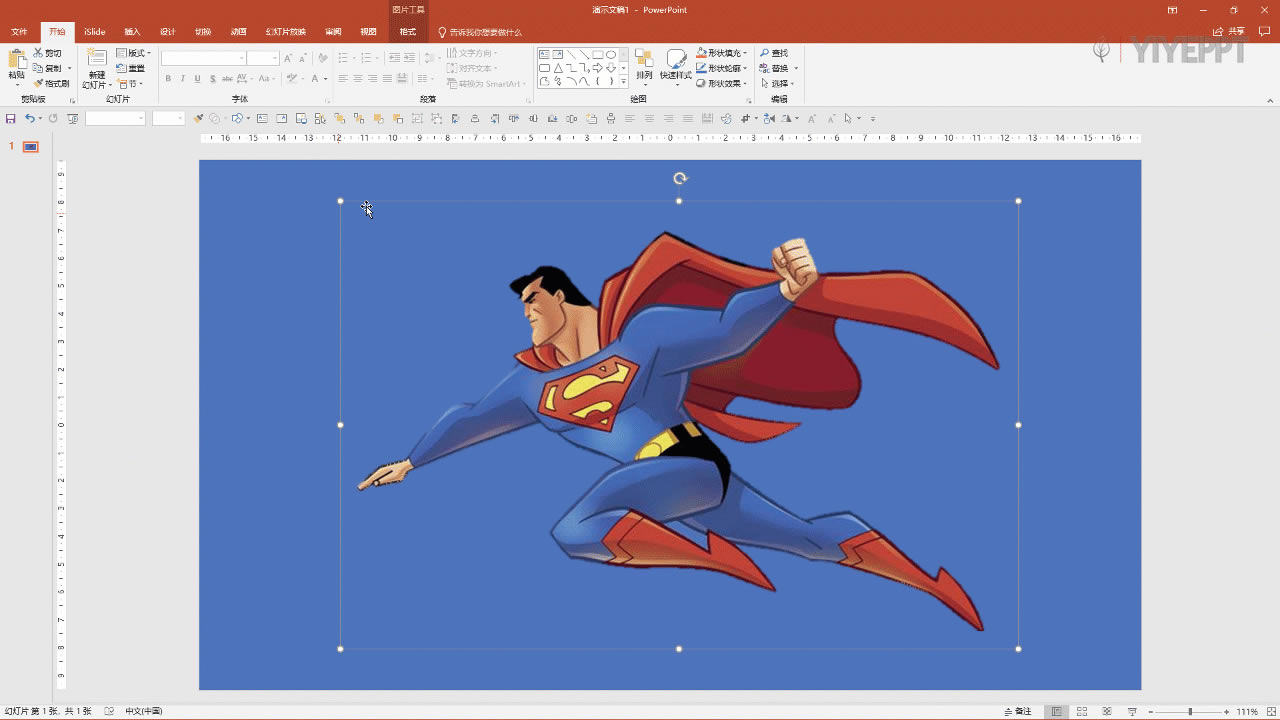
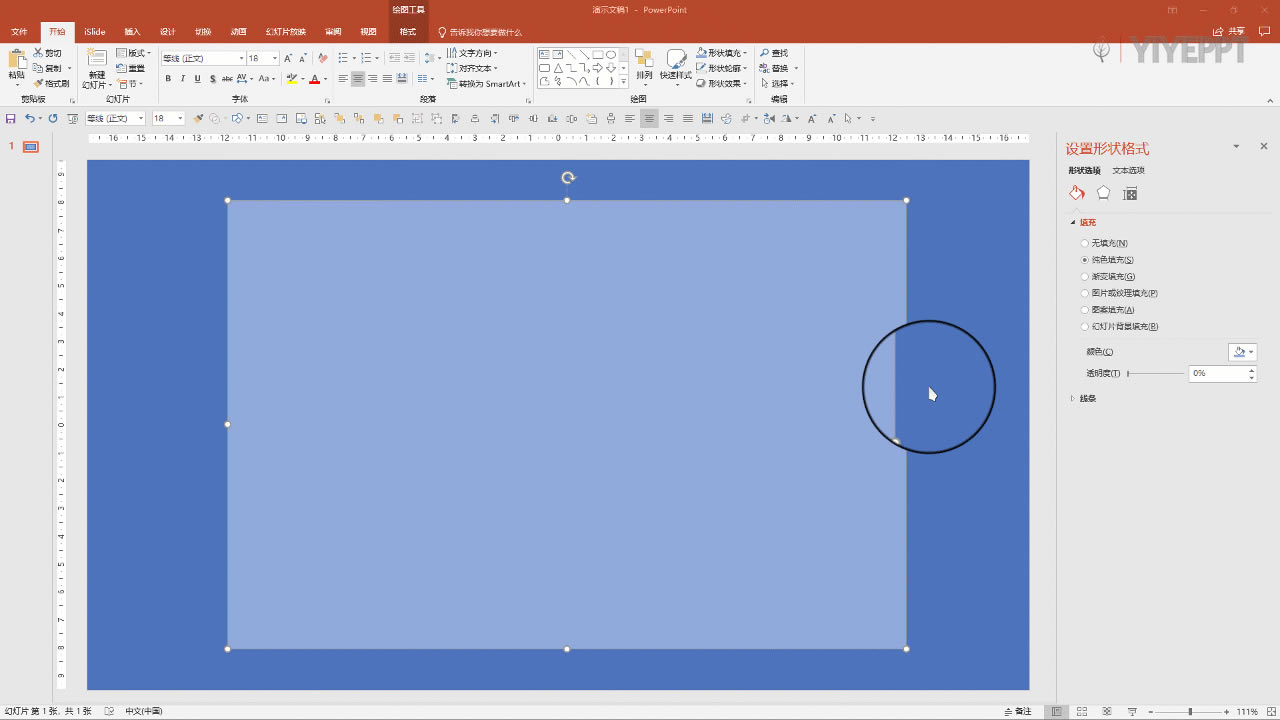
①找到你要透明化的图片,然后绘制一个和它一样大的矩形:
?
②然后,把边框设置为“无边框”(这一步不能少,不然透明后的图片有一圈边框。)将图片置于矩形上方,方便剪切。

?
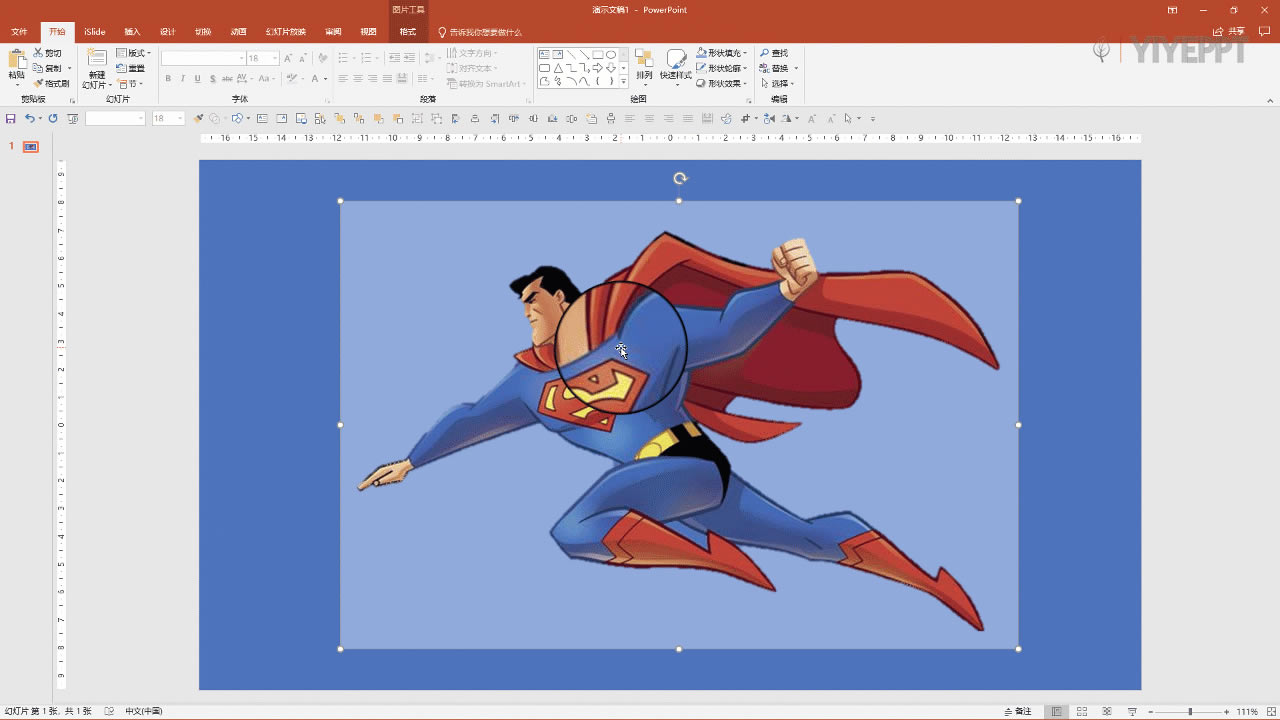
③剪切图片,然后选中矩形,打开“设置图片格式”打开“填充”选项。
?
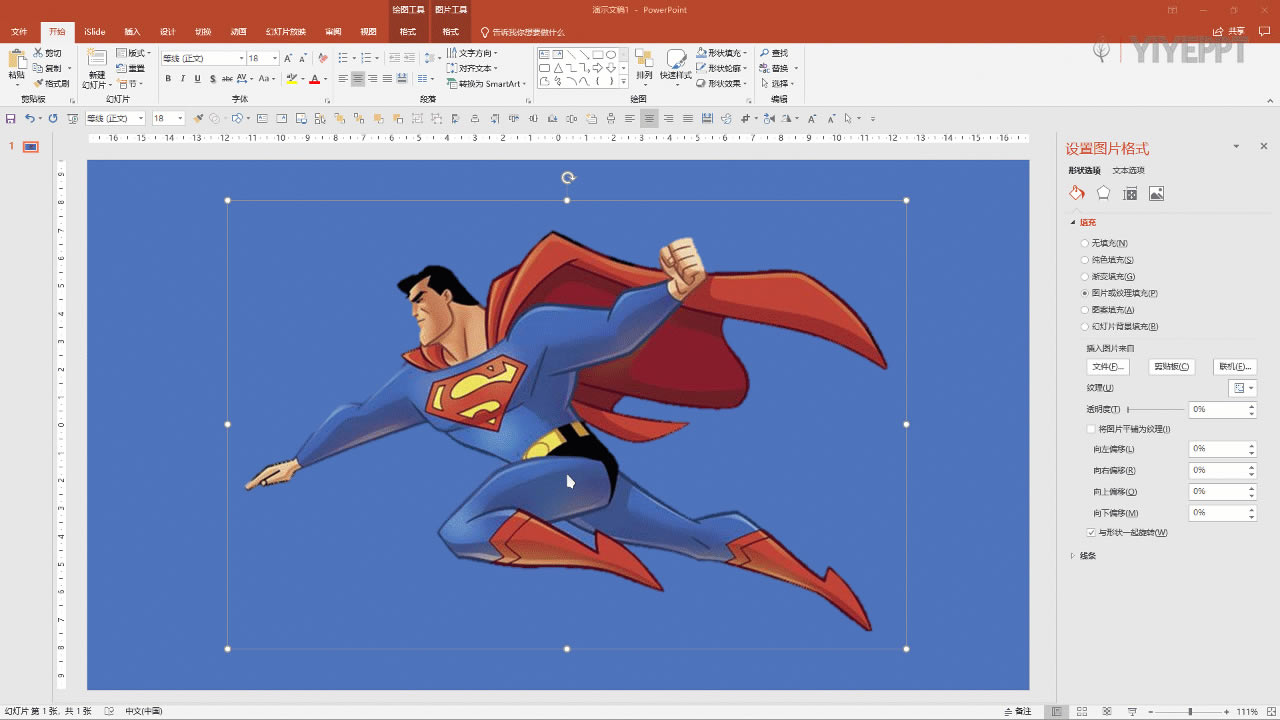
④重要的一步:找到“图片或纹理填充”选择“剪切板”
?
⑤我们能看到,下方有一个“透明度”,这个时候我们就可以调整透明度了。
?
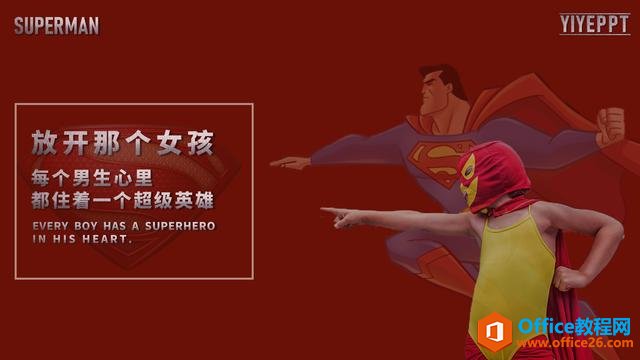
OK,教程完成了。是不是很简单?快去打开你的脑洞去试一试吧。以下是不识的PPT脑洞。
?
总结其实就一句话:技术从来都不是难事,难的是创意。
Office PowerPoint使您可以快速创建极具感染力的动态演示文稿,同时集成更为安全的工作流和方法以轻松共享这些信息。
……