如何运用PPT分分钟制作电子签名 案例图文教程
Microsoft Office PowerPoint是指微软公司的演示文稿软件。Microsoft Office PowerPoint做出来的东西叫演示文稿,其格式后缀名为:ppt、pptx;或者也可以保存为:pdf、图片格式等。
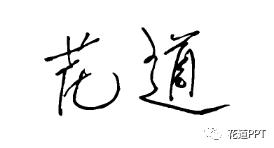
某些时候,我们可能需要有个电子签名,比如下面这样,
?
本篇就来介绍,如何用PPT快速制作自己的电子签名。
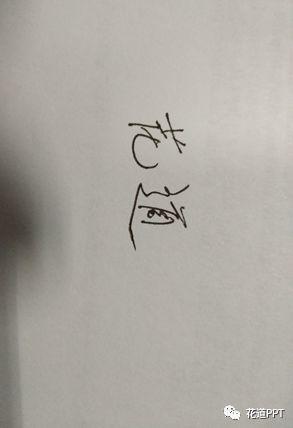
1、找一张白纸,写上自己的名字。
2、用手机拍照(名字的地方尽量不要有阴影),把照片传到电脑,并插入到PPT中。
?
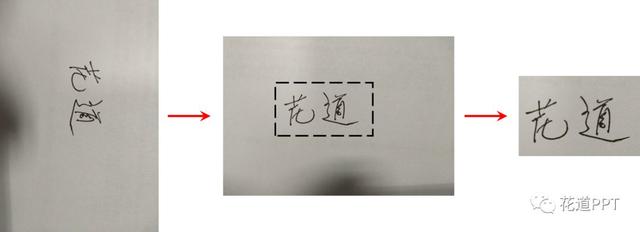
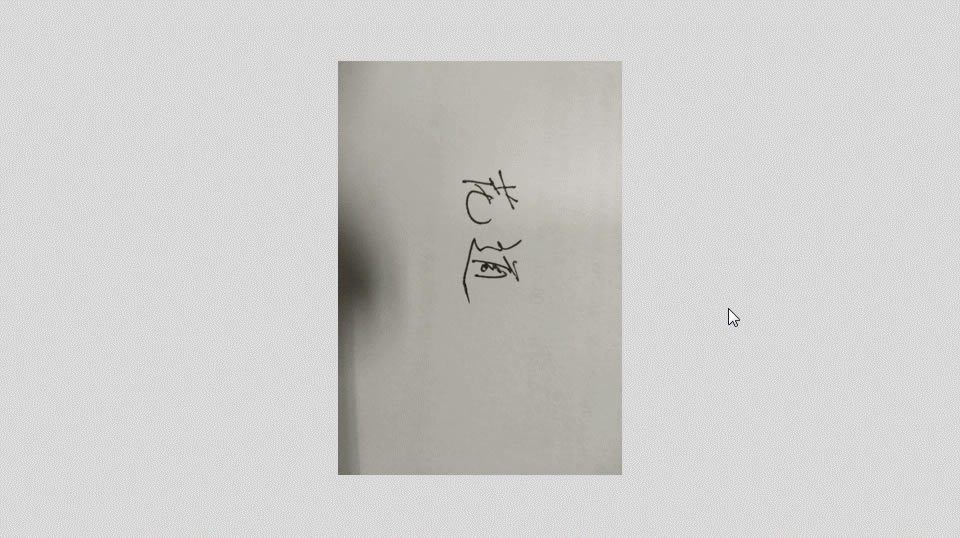
3、调整图片的角度,使名字水平;剪裁图片,只留下名字的部分。
?
具体操作见下面动图,
?
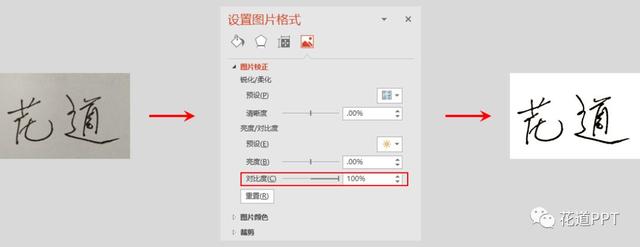
4、选中剪裁后的图片,右击——设置图片格式——图片校正,将图片的对比度调为100%,
?
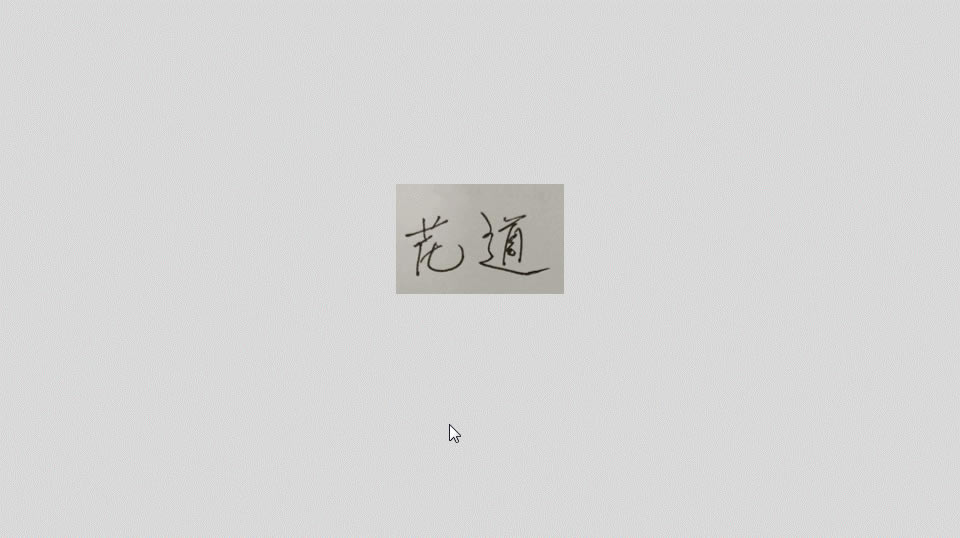
这时图片就完全变成黑白的了,我们的字迹也清晰可见。
具体操作见下面动图,
?
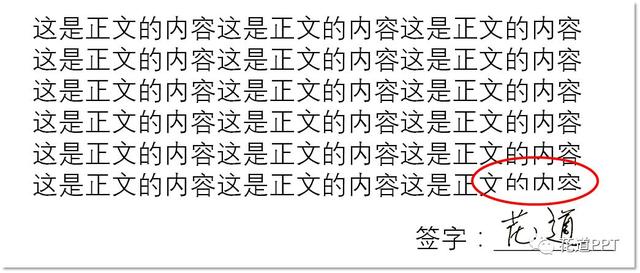
5、第4步完成后,虽然已经得到了白底黑字的签名,但此时图片的背景是白色的,

?
如果直接把它插入到相应的文件中,可能会遮挡其他的文字(下图中红圈部分),
?
所以最好把图片的背景变成透明的。
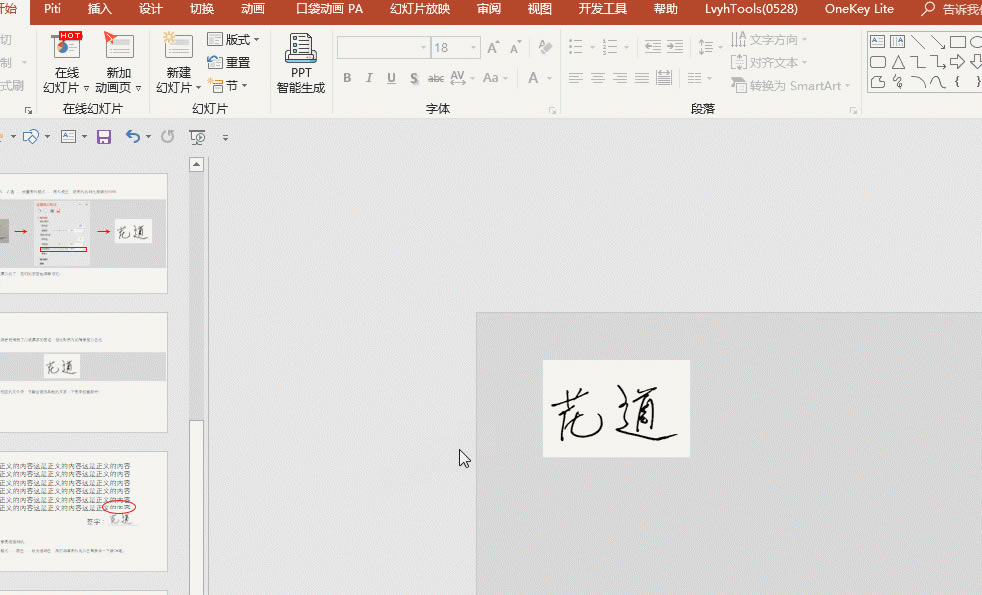
选中图片,依次点击格式——颜色——设为透明色,然后对准图片的白色背景点一下就OK啦。

?
具体操作见下面动图,
?
完成!预计整个制作过程不超过3分钟!
对比一下效果,
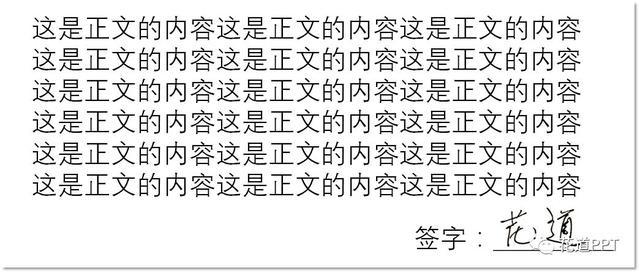
?
恩,完美!
Office PowerPoint使您可以快速创建极具感染力的动态演示文稿,同时集成更为安全的工作流和方法以轻松共享这些信息。
……