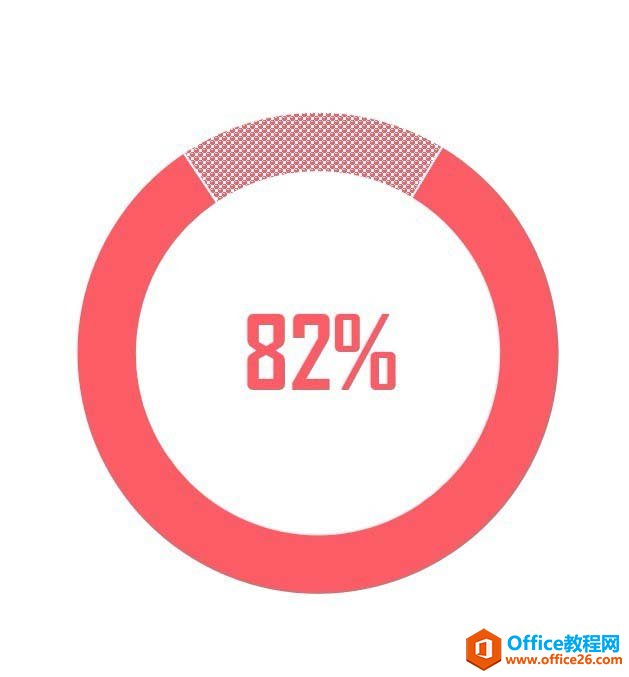
PPT如何设计门环效果的圆环图? PPT门环效果的圆环图图文教程
Microsoft Office PowerPoint是指微软公司的演示文稿软件。Microsoft Office PowerPoint做出来的东西叫演示文稿,其格式后缀名为:ppt、pptx;或者也可以保存为:pdf、图片格式等。
ppt绘制环形图很简单,想要制作一个类似门环的圆环图,该怎么制作呢?下面我们就来看看详细的教程,需要的朋友可以参考下
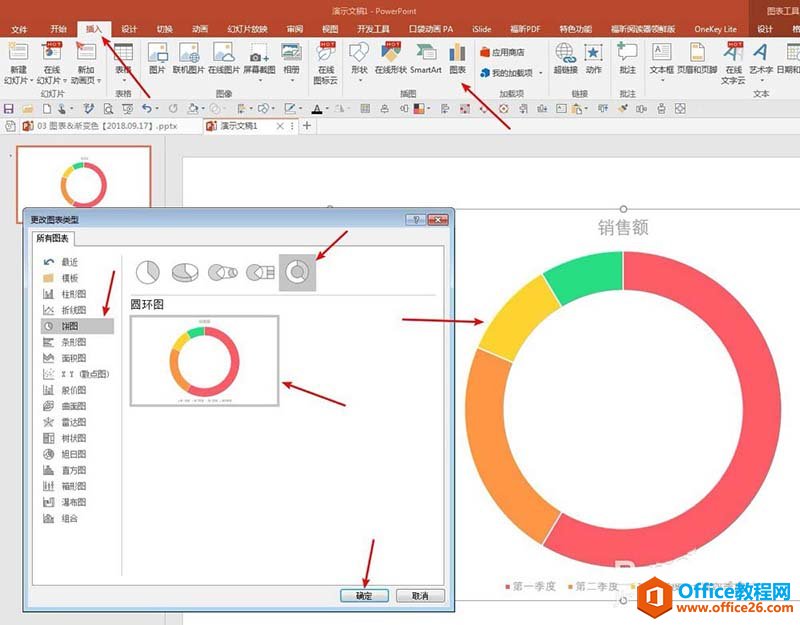
1、在ppt文档中插入图表,图表类型选择饼图下的圆环图。
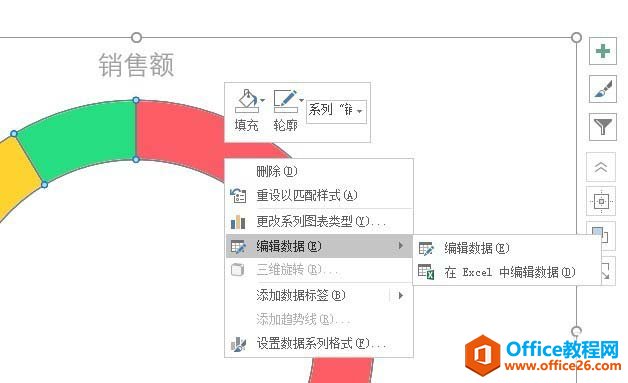
2、在图表上点击右键,选择“在Excel中编辑数据”。
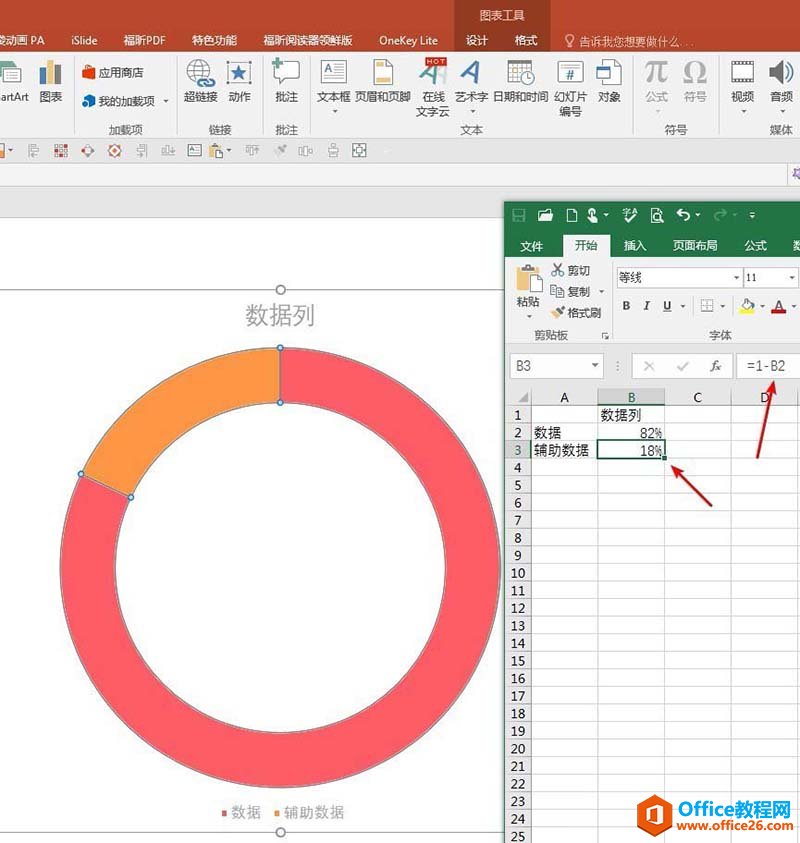
3、在打开的Excel中录入数据,数据使用百分比,辅助数据为1-源数据。
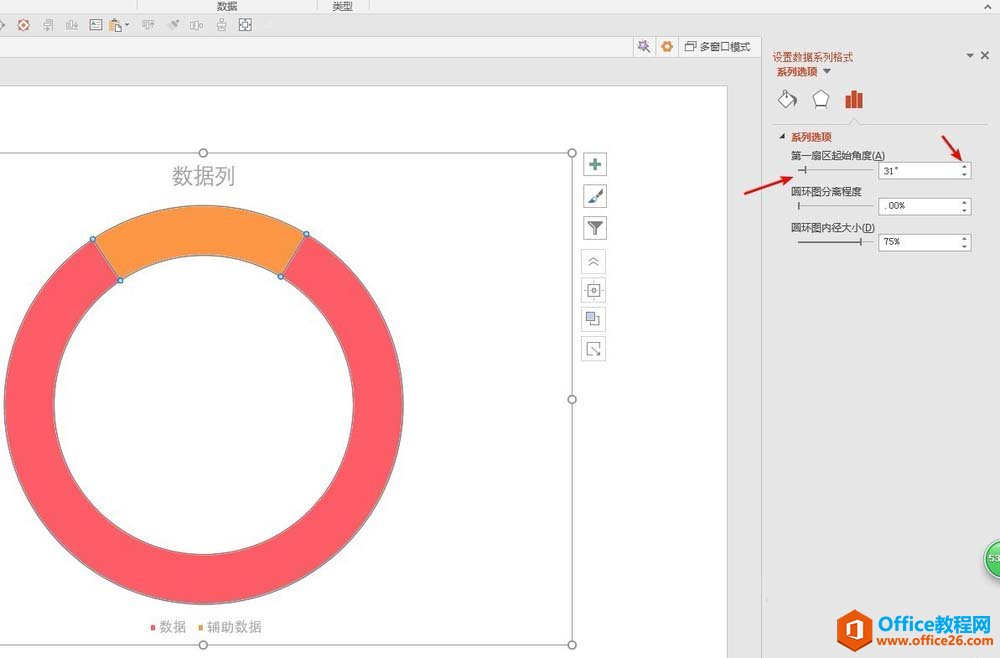
4、双击圆环,右侧弹开格式设置窗口,在“第一扇区起始角度”中拖动滑块或点击箭头,改变扇区角度,使辅助数据列圆环垂直居中。
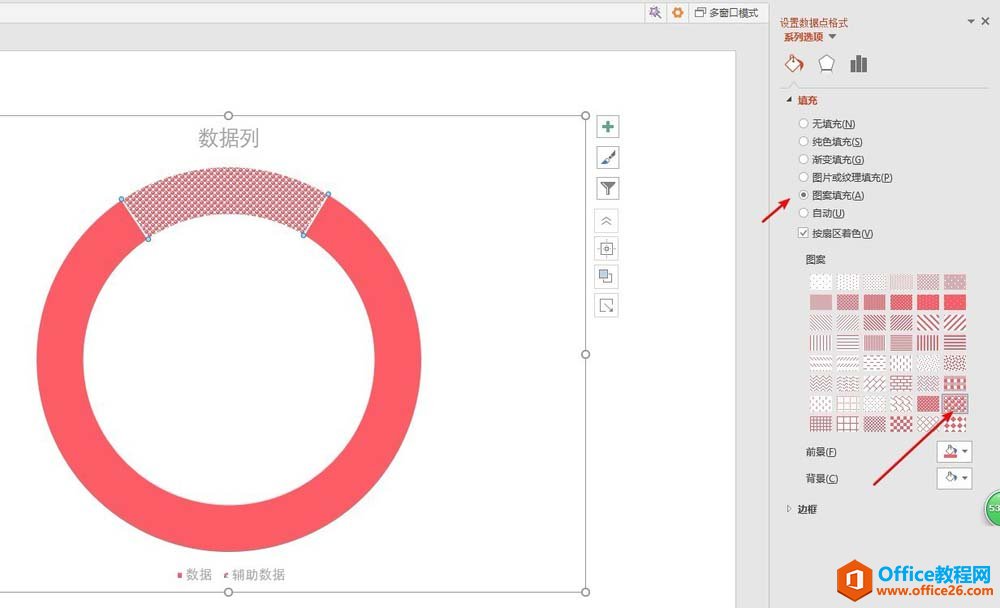
5、鼠标点选辅助数据列圆环,在右侧设置窗口中使用图案填充,图案选择“球体”。
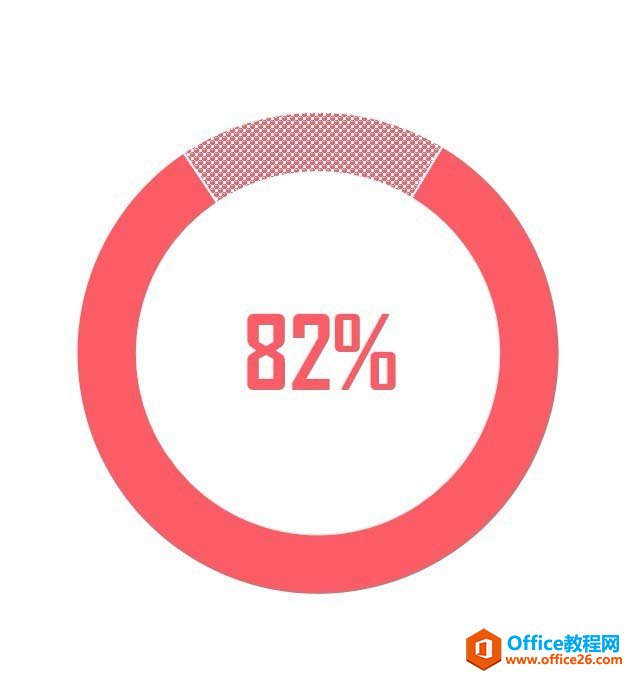
6、删除不必要的图表元素,凸显图形效果,再添加标签,就得到了最终效果。
Office PowerPoint使您可以快速创建极具感染力的动态演示文稿,同时集成更为安全的工作流和方法以轻松共享这些信息。
……