excel 制作四象限散点图案例解析
Microsoft Excel是Microsoft为使用Windows和Apple Macintosh操作系统的电脑编写的一款电子表格软件。直观的界面、出色的计算功能和图表工具,再加上成功的市场营销,使Excel成为最流行的个人计算机数据处理软件。
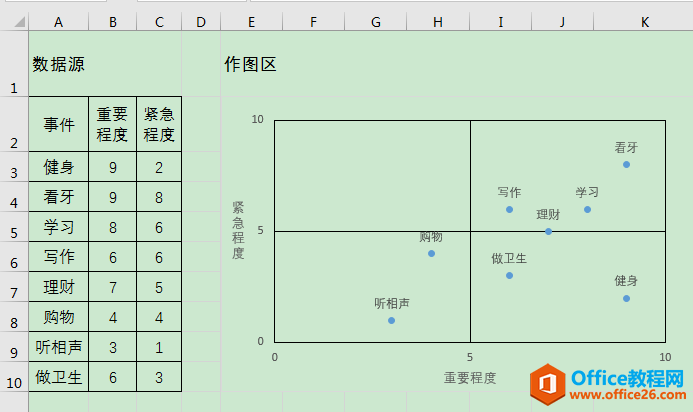
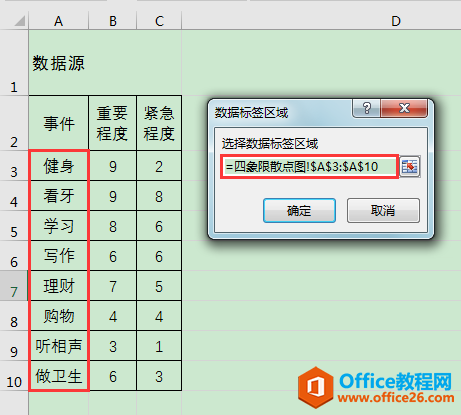
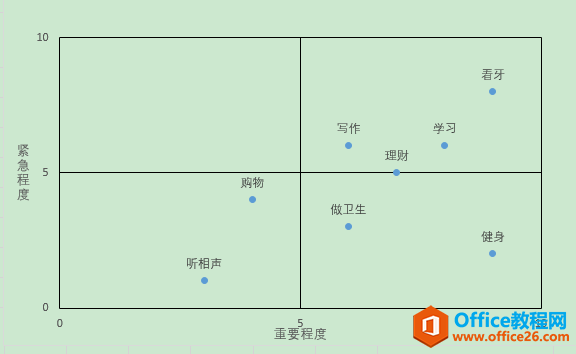
下图左侧A2:C10单元格区域为数据源,右侧为根据数据源制作的四象限散点图。从图中可以直观地看到所有事件在各个象限分布的总体情况。
 ?
?操作步骤
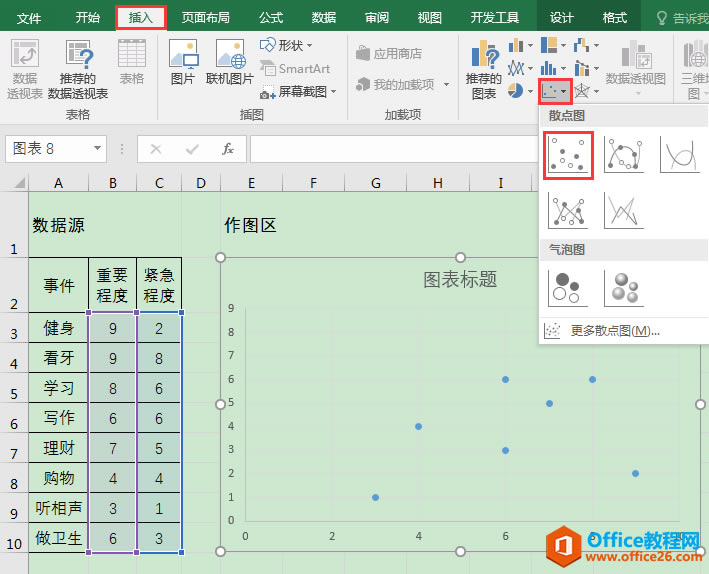
1、选中B3:C10单元格区域, 单击[插入]选项卡[图表]功能组中的[插入散点图(X、Y)或气泡图]按钮,在下拉列表中选择[散点图]中的第一个图标,在工作表中插入散点图。
 ?
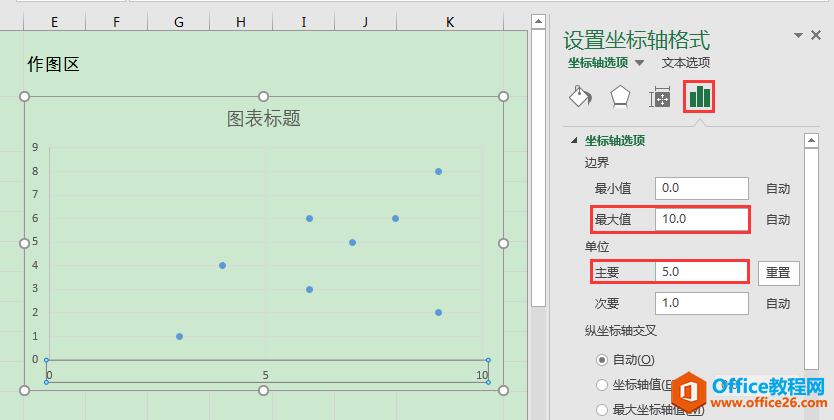
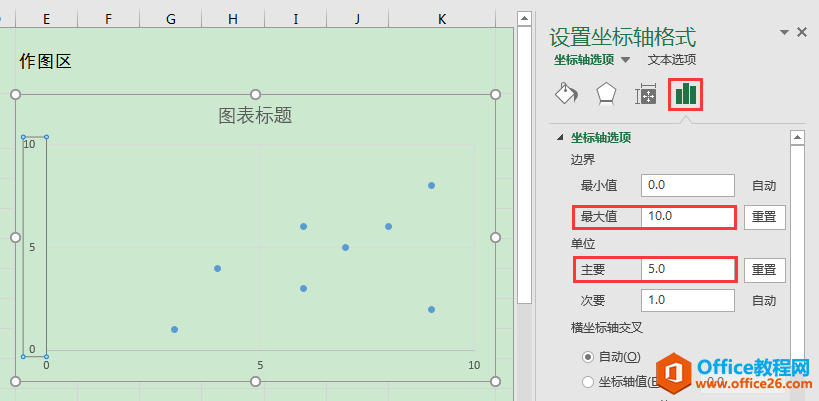
?2、将横、纵坐标轴的主要刻度单位都设置为最大值的一半,把绘图区划分为四个象限。
- 鼠标双击横坐标轴,在工作表右侧弹出[设置坐标轴格式]对话框,在[坐标轴选项]下将[边界][最大值]设为"10",[主要]单位设为"5.0"。
 ?
?- 同理,鼠标双击纵坐标轴,在工作表右侧弹出[设置坐标轴格式]对话框,在[坐标轴选项]下将[边界][最大值]设为"10",[主要]单位设为"5.0"。
 ?
?3、为四个象限添加黑色的边框。
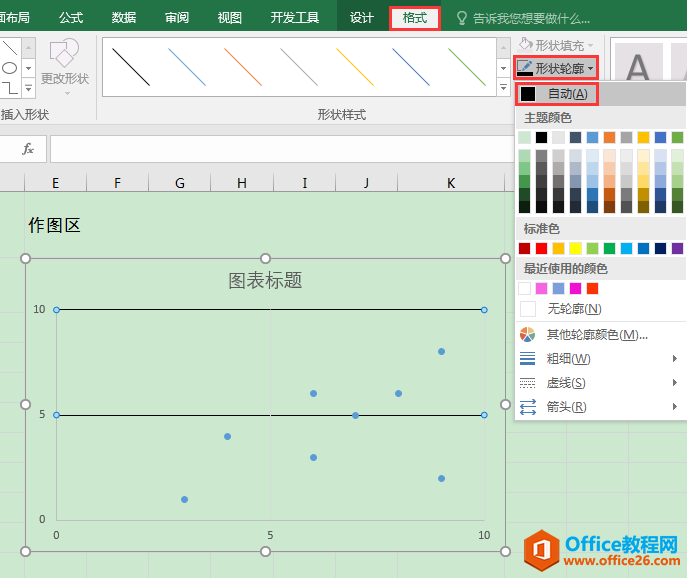
- 鼠标单击选中垂直(值)轴主要网格线,在[格式]选项卡[形状样式]功能组中单击[形状轮廓]按钮,在下拉列表中点击[自动],可将垂直(值)轴主要网格线设为黑色。
 ?
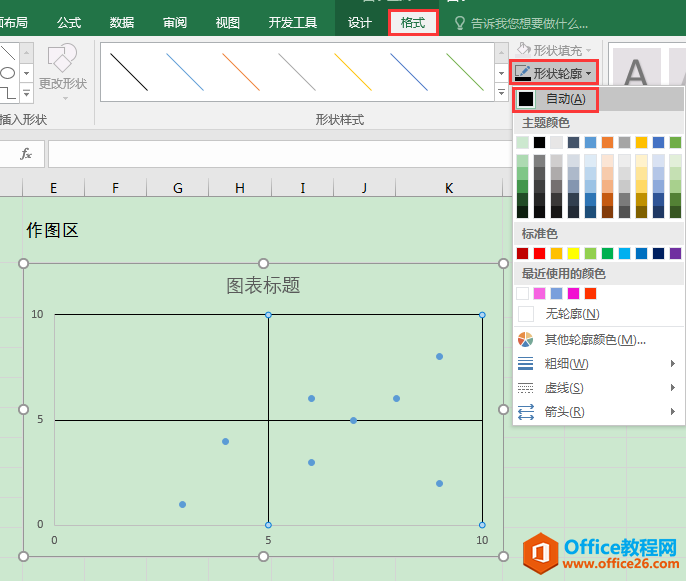
?- 单击选中水平(值)轴主要网格线,用同样的方法将其形状轮廓设置为黑色。
 ?
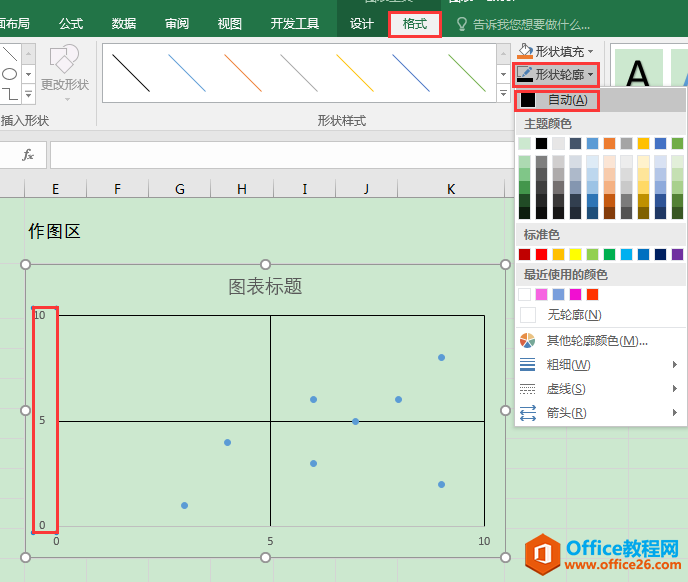
?- 鼠标单击选中垂直坐标轴,在[格式]选项卡[形状样式]功能组中单击[形状轮廓]按钮,在下拉列表中点击[自动],可将垂直坐标轴设为黑色。
 ?
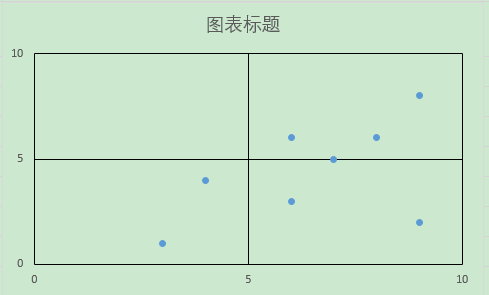
?- 选中横坐标轴,用同样的方法将其设置为黑色。
 ?
?4、为散点图添加数据标签。
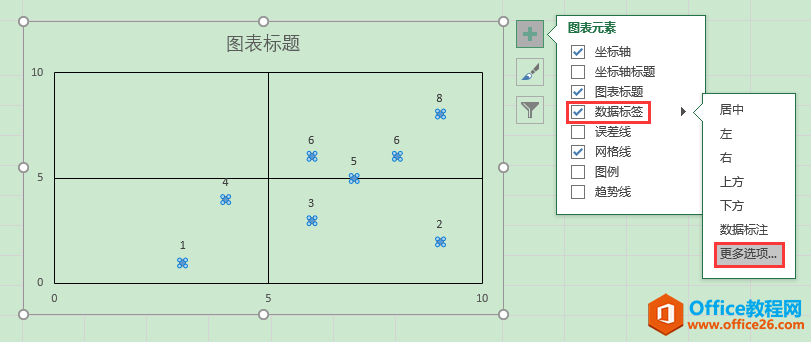
- 单击散点图中任一数据点选中整个数据系列,在图表右侧出现浮动按钮,点击最上面的"+"按钮,在弹出的[图表元素]列表中勾选[数据标签]选项,单击[数据标签]右侧的三角形按钮,在弹出的列表中选择[更多选项]。
 ?
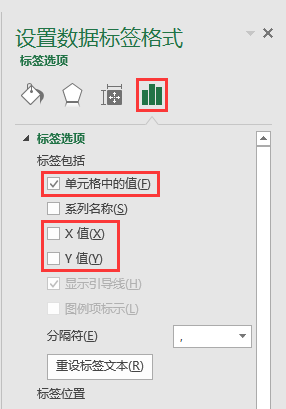
?- 在弹出的[设置数据标签格式]对话框中,在[标签选项]下的[标签包括]中勾选[单元格中的值]。
 ?
?
为使数据标签内容更加简洁,本例取消勾选X值、Y值。
- 在弹出的[数据标签区域]对话框中,将光标定位在[选择数据标签区域]编辑框中,用鼠标框选数据源中的$A$3:$A$10单元格区域,单击[确定]按钮。
 ?
? ?
?
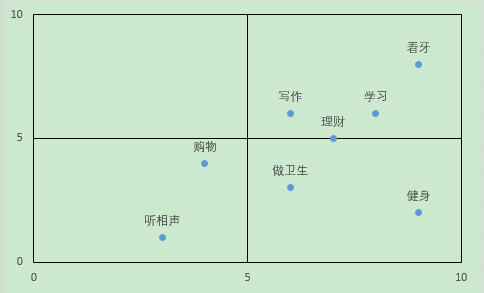
已添加数据标签的四象限图
5、最后,根据实际需要对图表大小、坐标轴标题等细节进行调整和设置,最终效果图如下。
Excel整体界面趋于平面化,显得清新简洁。流畅的动画和平滑的过渡,带来不同以往的使用体验。
……