Word 插入对象 迅速合并多个文档
有时候在处理文档时,需要把几篇相关的Word文档组合到一个文档中,我们一般想到的办法是复制粘贴,其实Word插入对象功能就可以快速合并多个文档。
现在就来分享一下,Word2010如何使用插入对象功能,快速合并多个文档。
具体操作如下:
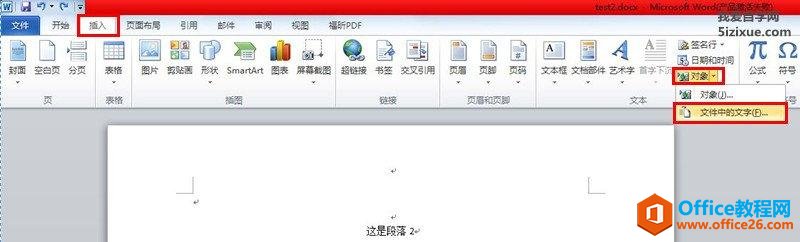
1、Word2010打开test2.doc文档,选中需要插入其他文档的位置,然后在选项卡中点击“插入”,选择对象“文件中的文字”。
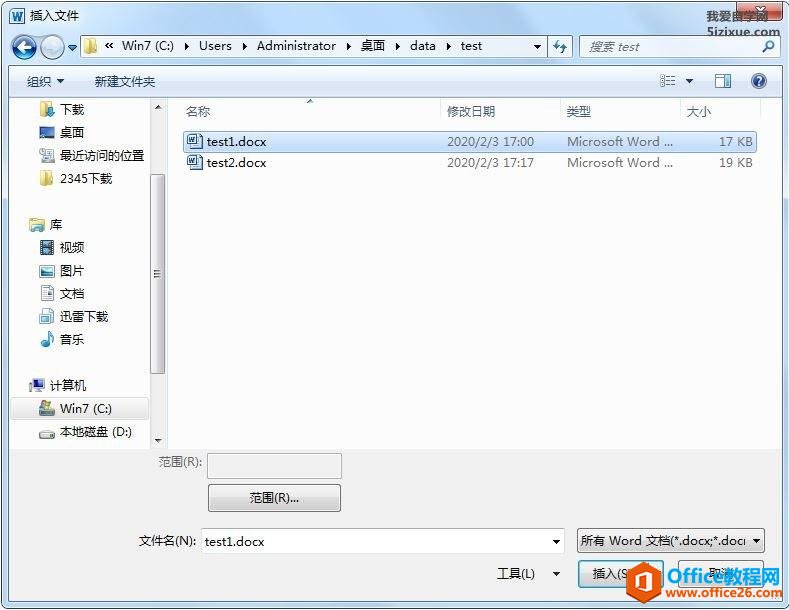
2、此时会弹出一个“插入文件”对话框,选择需要插入的word稳定,可以按住Ctrl键同时选中多个文档,这里选择test.doc文档,单击“插入”按钮。
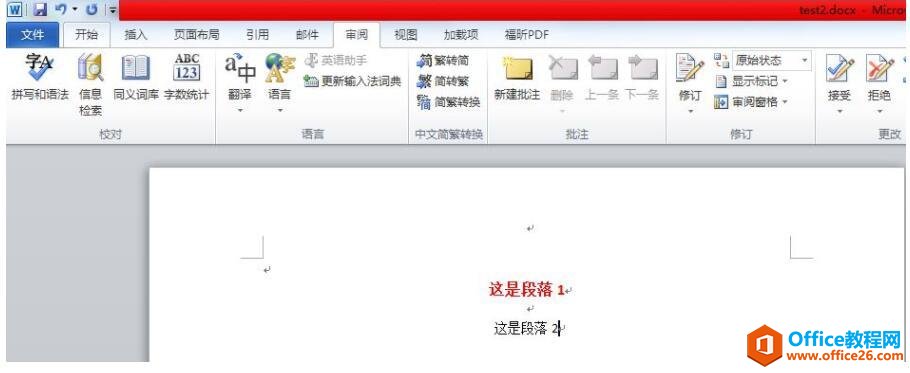
3、点击插入后,就能看到选中的Word文档中的文字,已经插入到指定的位置了。如果上一步中同时选中了多个文档,那么,“插入文件”对话框里最上面的文档会被最先合并。
?
Word 插入对象 快速合并多个文档的下载地址:
word提供了供人们协同工作的简便方法,提高了人们的工作质量。
……