问:请问用手机或电脑如何通过198.162 1.1设置路由器?无线路由器使用设置网址198.162.1.1怎么登录设置?
答:路由器的正确IP地址应该是192.168.1.1,不应该是咨询问题中的“198.162.1.1”,通过这个错误的IP地址是无法设置路由器的。
对于目前大多数品牌的路由器来说,如果是初次配置路由器,连接上路由器的WiFi后手机就会自动跳转到设置页面,除非人为关闭设置界面,不然进入设置后台是非常容易的。如果是已经设置过的路由器,那就需要通过192.168.1.1或者域名网址登录到路由器的后台了。
在本文本站就以水星的无线路由器为例,来分享有关“198.162 1.1设置路由器”的相关教程步骤。
1、水星路由器线路连接
根据本站了解现在大多数宽带都是光纤入户并且光猫为4个LAN口带有路由功能,不过不管是什么类型的光猫,跟路由器的连接方式没有变化。
拓扑连接图:光猫千兆LAN口---WAN口水星路由器---手机连接WiFi。
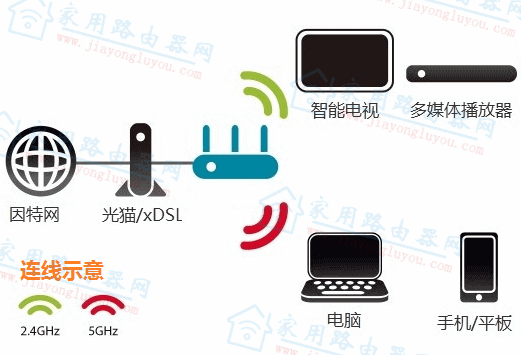
组网拓扑图
2、手机连接水星的路由器WiFi
打开手机(安卓系统为例)的WLAN,找到WLAN里面以MERCURY-XXX开头且未加密的WiFi。
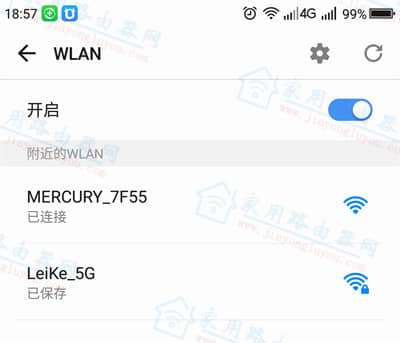
连接水星路由器未加密的WiFi
3、打开水星路由器设置页面
正常手机连接到以MERCURY开头的WiFi后,会自动跳转到设置页面。
如果没有跳转,请打开手机浏览器,在浏览器地址栏输入melogin.cn或192.168.1.1,点击右侧的“前往”或“进入”等访问功能的按钮,打开设置页面创建管理员登录密码。
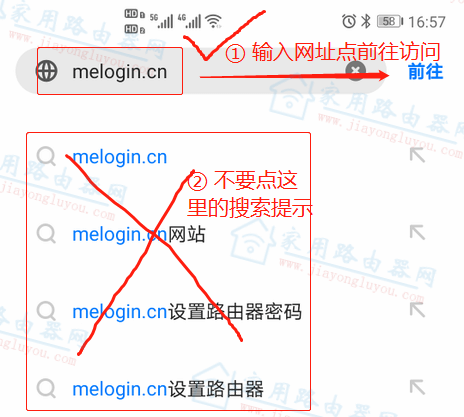
用正确的方式打开melogin.cn(水星)
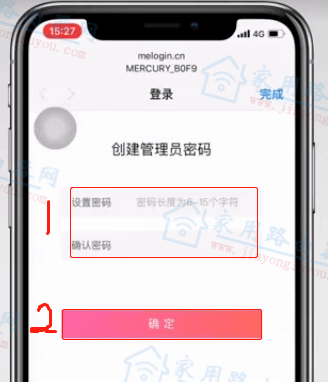
水星路由器创建登录密码
本站提示:
水星melogin.cn登录页面打不开求解?水星192.168.1.1登录不了怎么办?
4、设置水星路由器上网方式
虽然光影D191G路由器的WAN口可以自动识别上网方式,但是在实际设置的时候,还是需要确认路由器的上网方式,常见的两种:宽带拨号(一级路由模式)和DHCP自动获取(二级路由模式)。
怎么区分这两个上网方式,99.99%的情况下按照本站教你的方法没错:
4.1、光猫LAN口为1-2个选择宽带拨号模式
这是旧宽带最常用的上网方式,现在仍然有很大一批上网方式是这样。一把看到光猫为1-2个LAN口的,99.99%的需要路由器拨号。
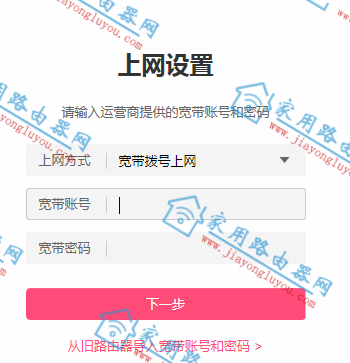
水星路由器宽带拨号上网方式
4.2、光猫LAN口为4个选择自动获得DHCP模式
新装宽带或已经升级成200M以上的宽带,大多使用的是4个LAN口的智能网关。这类光猫自带路由器功能,路由器是作为二级路由使用的,所以必须是DHCP自动获得IP地址。
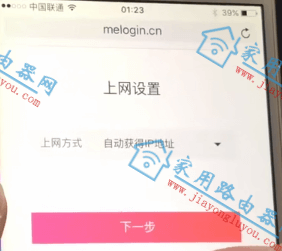
水星路由器上网自动获得IP(DHCP模式)
5、设置水星光影D191G路由器WiFi
继续设置水星路由器的WiFi名称和密码,请根据自己的喜好设置即可,如下以本站网址为例:
- WiFi名称:Jiayongluyou.com
- WiFi密码:www.jiayongluyou.com
注意:默认路由器的WiFi多频合一是开启的,也就是路由器设置完成后只能搜到一个WiFi信号。
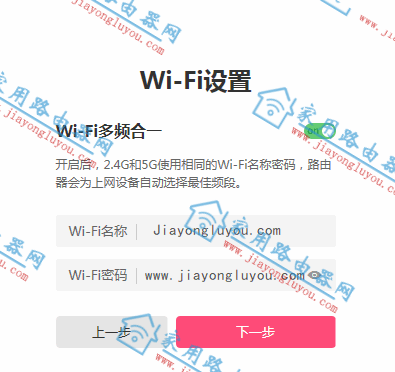
水星路由器WiFi设置
6、完成水星路由器设置
接着上一步,出现如下类似提示就表示水星路由器设置完成了。
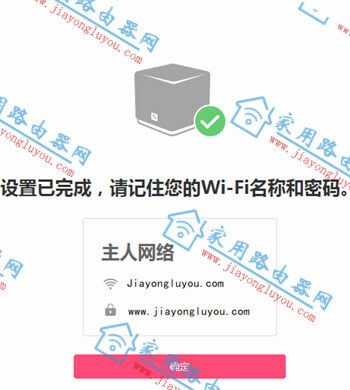
完成水星路由器设置