新版本:如何在win7中设置迅速路由器以完成无线Internet访问[图形]
本教程告诉您如何在win7中设置快速路由器?国产的FAST 300M无线宽带路由器FW300R也是家庭中常用的产品。它还具有无线桥接WDS和流量控制等功能,仍可供公众使用。那么win7如何设置一个快速路由器来实现无线Internet访问?实际上非常简单。阅读以下步骤即可轻松解决问题。
推荐:计算机系统下载
具体方法如下:
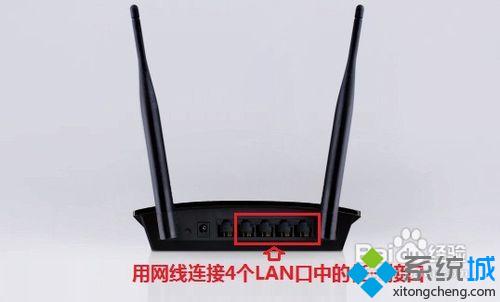
1、使用网络电缆或无线连接到FAST路由器所在的网络。建议使用有线连接,一端插入FAST300R路由器的4个LAN端口中的任何一个,另一端连接到计算机LAN端口;
2、如果您的计算机未配置固定IP,并且路由器正常,则一段时间后计算机应该能够获得IP;
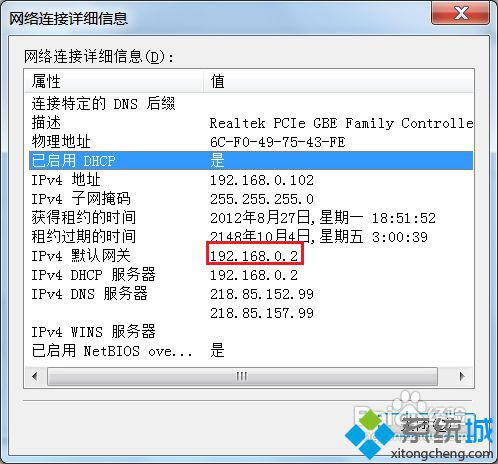
3、默认网关是路由器的IP,因此我们在IE中输入此IP(通常是192.168.1.1)打开路由器后台管理登录窗口;
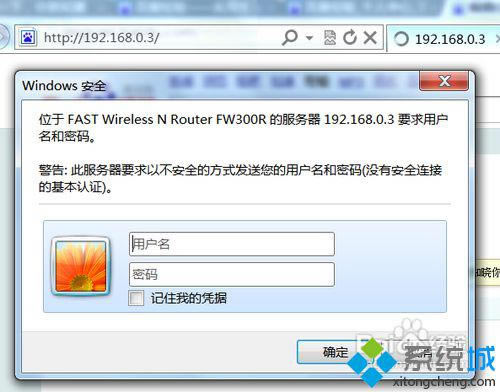
4、在登录窗口中输入正确的后台管理帐户和密码。默认情况下,后台管理帐户和密码均为admin;
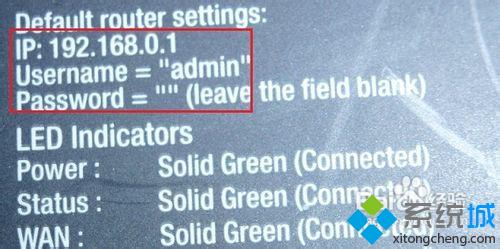
5、如果您忘记了后端管理帐户和密码,则通常在路由器设备的背面有一个徽标;
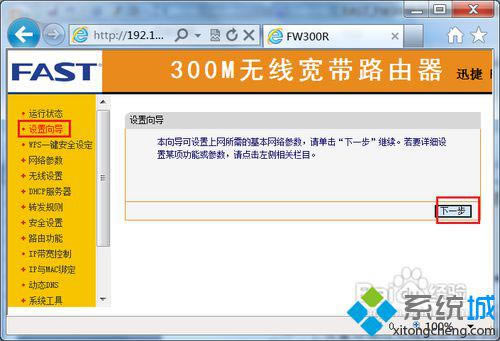
6、如果用户名和密码正确,浏览器将显示管理员模式屏幕,并弹出如下所示的设置向导页面(如果未自动弹出,则可以单击“设置向导” “在管理员模式屏幕的左侧,“菜单将其激活);
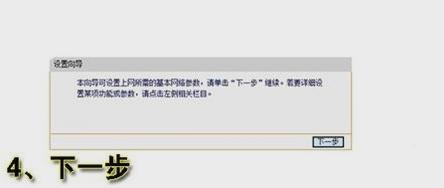
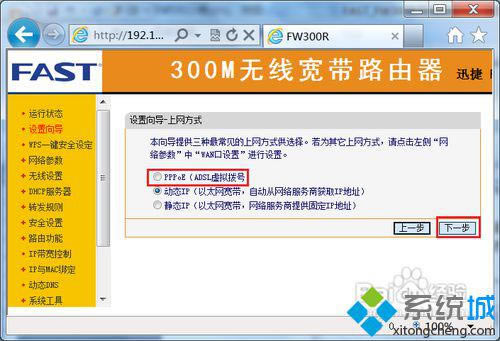
7、单击下一步进入Internet访问选择屏幕。在这里,我们演示了普通家庭用户使用的PPPOE拨号方法。具体要根据您的实际情况;
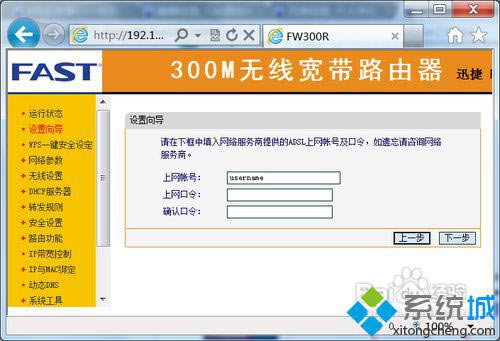
8、在如下所示的界面中输入ISP提供的用于宽带Internet访问的用户名和密码;
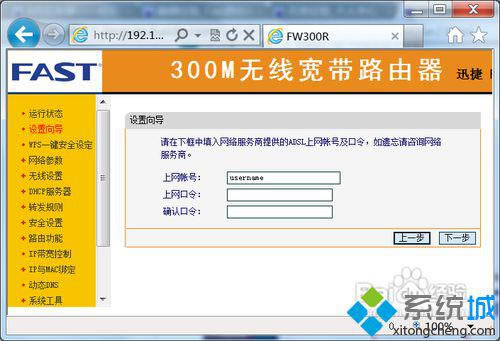
设置9、后,单击“下一步”,您将看到基本的无线网络参数设置页面,如下图所示;
SSID号:这是您的无线网络名称;
通道:也称为频段,建议1、 6、 11频段。否则,iPhone等待设备的WIFI可能会不稳定;
模式:路由器的无线工作模式,请务必使用11bgn混合模式。

启用无线功能:打开或关闭路由器的无线功能,如果取消此检查,请关闭无线功能
启用SSID广播:打开或关闭路由器的无线广播功能。如果取消此检查,无线广播功能将关闭。计算机和其他设备需要手动输入此SSID才能进行连接。通常用于保密。建议启用它。加密很好;
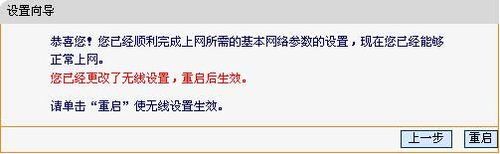
10、设置完成后,单击“下一步”,将弹出设置向导完成界面。单击重新启动以使无线设置生效。
以上是如何在win7中设置快速路由器以实现无线Internet访问的全部内容。一种简单实用的方法,希望对大家有帮助!
相关教程:
本文来自本站,转载请注明本文网址:
http://www.pc-fly.com/a/tongxingongju/article-342552-1.html
……