如果路由器无法打开页面该如何办?路由器无法打开页面处理方案[详细]
如今,无线WiFi网络非常流行,许无论身在何处都离不开WiFi,而使用WiFi需要路由器。有时在使用路由器后,我们会遇到一些无法打开的网站。在这种情况下我们该怎么办?这些情况无法打开网页,有时是路由器设置网页或其他网页,并且计算机通常会显示“联机”连接。使用路由器时,经常会遇到这种小故障。下面,编辑器将总结解决此问题的方法。

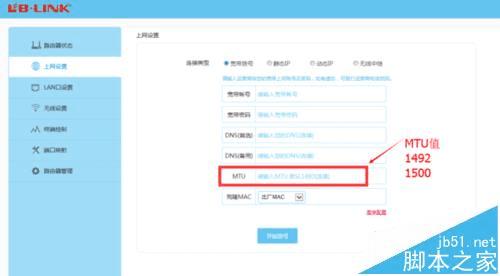
如果无法使用路由器打开网页该怎么办?简介一
如果无法使用路由器打开该网页,请先重新启动计算机,然后再次尝试进入路由器设置页面。如果没有,则可以调用ping命令以查看是否可以ping通网络(单击“开始”菜单,单击“运行”命令,然后在“运行”对话框中输入“ cmd”命令,然后单击“确定”。 “按钮),打开命令提示符窗口,输入ping 192.168.1.1,然后按Enter。如果结果显示“请求超时”并且“丢失(数据丢失)”显示为100%,则可能是由于IP设置不正确造成的。

如果无法使用路由器打开网页,该怎么办?简介2
如果无法使用路由器打开网页,则也可以右键单击桌面上的“网上邻居”图标,然后单击“属性”命令。打开“网络连接”窗口,右键单击“本地连接”图标,打开右键单击菜单,然后选择“属性”命令。在“常规”选项卡中,单击此连接以使用以下项目列表,然后双击“ Internet协议(TCP / IP)”。接下来,您可以选择“自动获取IP地址”和“自动获取DNS服务器地址”,然后单击“确定”。或选择“使用以下IP地址”,输入正确的IP地址,子网掩码,默认网关,DNS服务器,您可以从本地网络运营商处获取。如果仍然无法打开路由器设置页面,则需要重置路由器设置,将路由器恢复为出厂设置或正确安装路由器。

如果无法使用路由器打开网页该怎么办?简介3
如果无法使用路由器打开网页,则可以在安装路由器后刷新无法打开的网站,对这些无法打开的网站执行ping操作,打开计算机的左下角以启动,然后单击“运行”。其次,在弹出的运行命令框中输入cmd,然后单击“确定”。第三,弹出DOS命令执行窗口,输入ping一个网站(输入您无法打开的网站),再尝试几个无法打开的网站(如果它可以正常运行但无法打开),那么这是一个DNS错误。第四,为计算机提供固定的IP和良好的DNS地址,以解决某些网页无法打开的问题。第五,单击计算机右下角的网络,选择以打开网络共享中心,单击左侧以更改适配器设置,右键单击连接到路由器的网卡,通常连接到显示器是突出显示,选择属性。第六,在网卡的属性框中找到TCP / IP协议4,双击,选择正确的IP地址,并在填写后单击“确定”以返回到属性页,然后单击“确定”。刷新我们无法再次打开的网页,这正常吗?相反,如果没有ping地址,则表示网站已关闭或地址已更改,并且无法打开是正常现象。
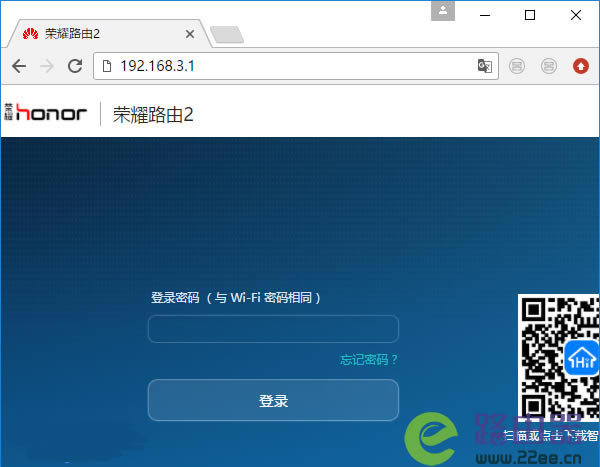

通过以上介绍,我们了解了使用路由器无法打开网页的几种情况的解决方案。您可以尝试找出答案。但是,最简单的方法是重新启动路由器或重新安装路由器。此方法可用作所有人解决此问题的第一个测试方向。尽管上面描述了许多解决方案,但似乎更加复杂。实际上,编辑器提醒每个人这种错误是相对普遍的,它对每个人都更好,并且操作起来也不难。
本文来自本站,转载请注明本文网址:
http://www.pc-fly.com/a/tongxingongju/article-346411-1.html
……