如何登陆路由器当交换机用主要进行以下设置即可
网络故障(network failure)是指由于硬件的问题、软件的漏洞、病毒的侵入等引起网络无法提供正常服务或降低服务质量的状态。
将路由器用作交换机时,可以进行以下设置。下面我们以最常用的TP-LINK路由器为例向您介绍。其他品牌路由器相似。步骤如下:
一个:首先登录路由器管理界面
在浏览器中输入默认的路由器登录地址,通常默认为192.168.1.1。如果没有,请检查路由器外壳中的铭牌。如有任何疑问,请阅读:路由器的登录地址如何? ,然后您将了解如何登录到路由器。
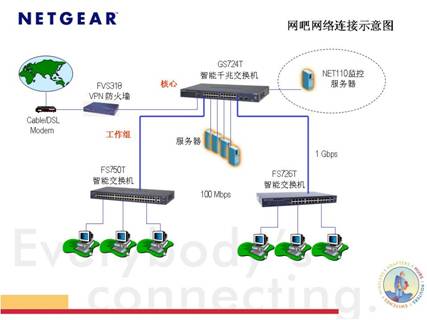
二:进入路由器管理界面后,选择左侧菜单栏“ DHCP Server”→“ DHCP Service”,选择不启用“ DHCP Server”,然后保存,如下图:
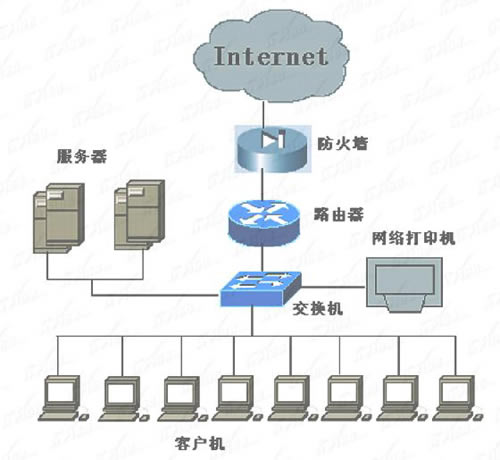
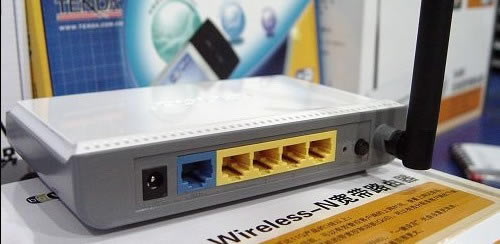
设置不启用DHCP服务器
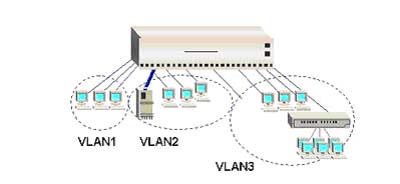
3:然后在左侧菜单栏中选择“网络参数”→LAN端口设置,并将LAN端口的IP地址更改为:192.168.1.254或其他IP地址因为它们不是,所以其他计算机的本地IP地址可能会冲突。最好更改为192.168.1.254,如下图所示:
局域网端口IP地址设置
四个:完成以上设置后,基本路由器可以用作交换机,但应注意,路由器的WAN端口不可用,其他四个端口可用作交换机端口。
完成上述四个步骤后,您可以轻松地将路由器用作交换机。许多朋友可能会发现路由器未设置。只要不使用WAN端口,LAN端口仍可以用作交换机,但是如果不通过上述设置,某些路由器可能会导致网络故障。它稳定或偶尔掉落。因此,如果您真的想将路由器用作交换机,则必须对其进行简单设置以使交换机更加稳定。如果您想将来将其用作路由器,只需恢复设置即可。
本文来自本站,转载请注明本文网址:
http://www.pc-fly.com/a/tongxingongju/article-348509-1.html
当今,越来越多的业务应用运行于网络架构之上,保障网络的持续、高效、安全的运行,成为网络管理者面临的巨大挑战。
……