如何执行win10路由器无线桥接?【图文教程】
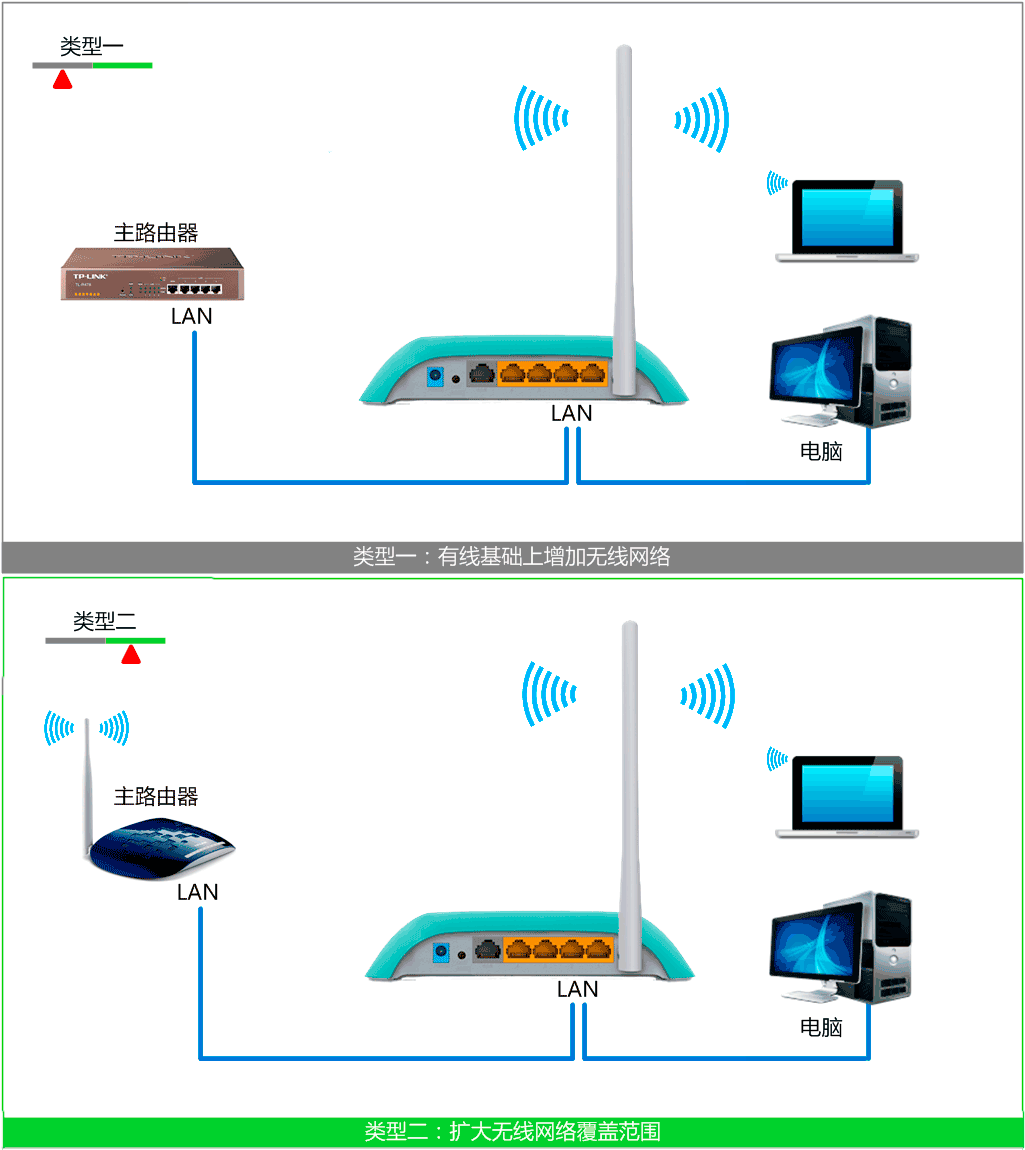
如何执行win10路由器无线桥接?当我们的win10计算机的无线网络信号不足时,有时有时没有时间,其中大部分是较弱的无线信号覆盖范围。此时,我们可以通过无线桥接连接两个两个无线路由器,以扩展无线网络覆盖范围。 。解决了win10计算机无线网络信号弱的问题。然后如何在win10路由器上执行无线桥接,下面的编辑器将向您展示如何在win10路由器上设置无线桥接。
如何执行win10路由器无线桥接?
第一个路由器设置:
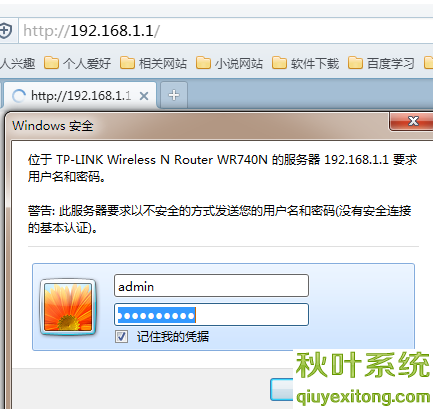
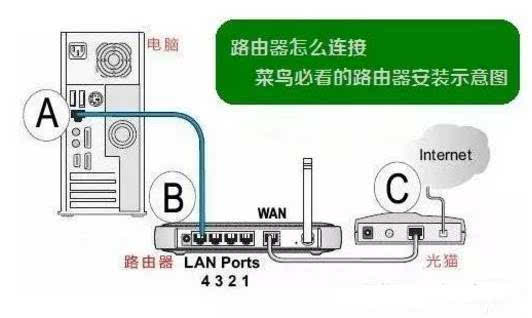
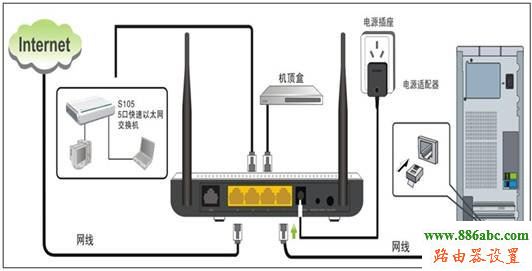
1。首先,我们登录到连接宽带调制解调器的路由器:如图所示
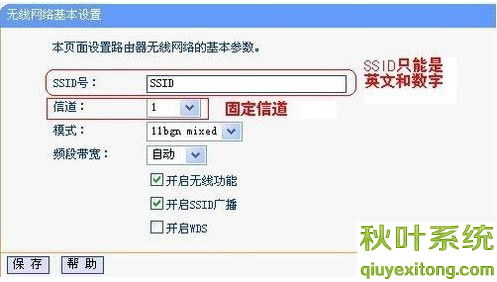
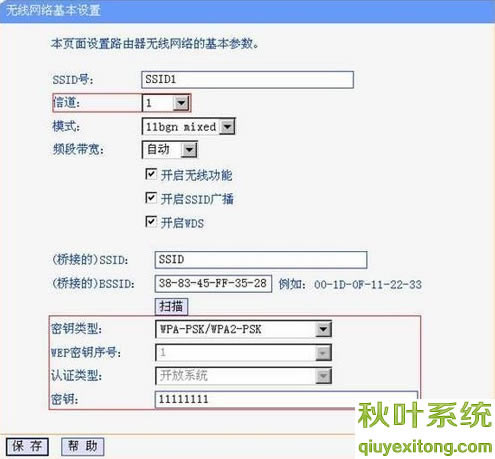
2,在无线设置的基本设置中设置“ SSID号”和“通道”,并设置固定的通道号,如图所示:
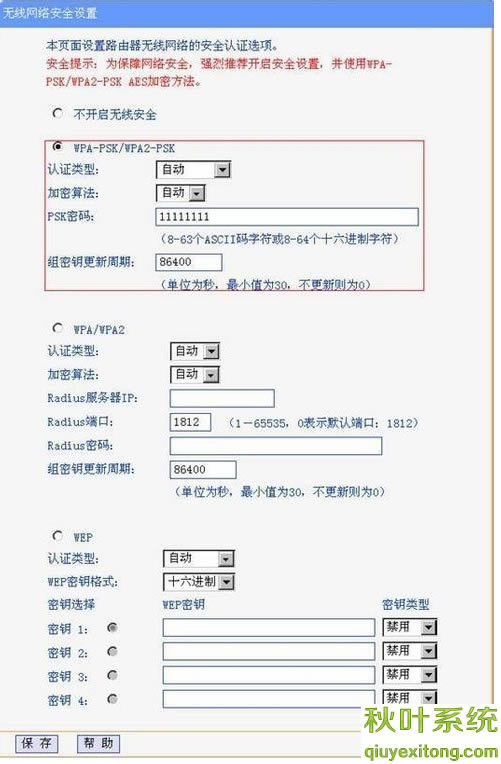
3,在无线设置-无线安全设置中设置无线信号加密信息
设置无线路由器后,记录SSID,通道和加密设置信息
第二个路由器设置:
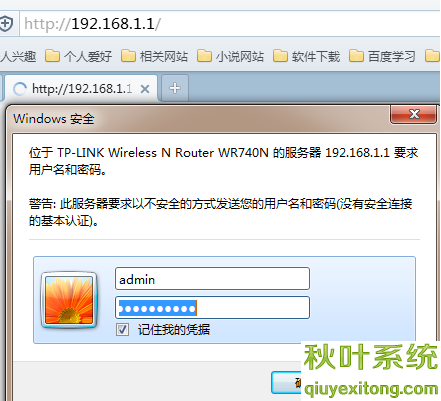
1。登录第二个需要桥接的无线路由器
2。在网络参数-LAN端口设置中,将IP地址修改为与第一个路由器不同(以防止IP地址冲突),
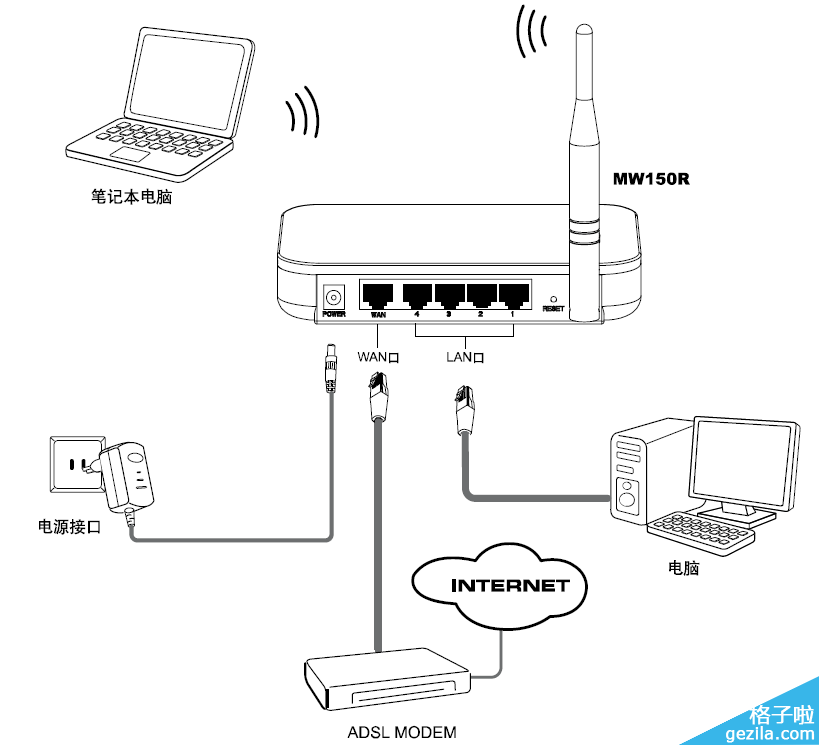
保存192.168.1.2,然后路由器将自动重启。

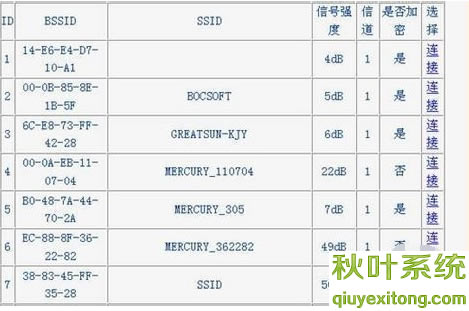
3。在“无线设置-基本设置”中选中“启用WDS”。点击“扫描”以搜索附近的无线信号。
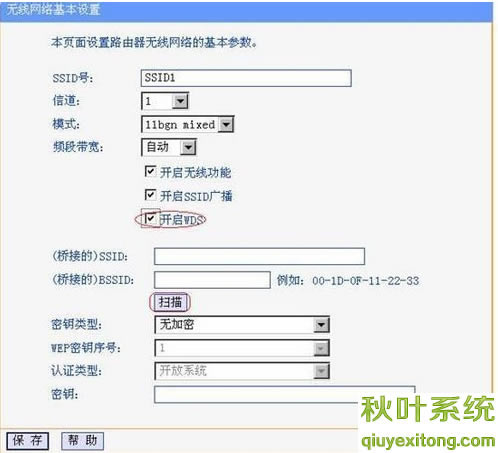

4。如下图所示,在扫描的信号列表中选择第一个路由器的SSID编号,然后单击“连接”。
5。将通道设置为与第一个路由器的通道相同。同时,将加密信息设置为与第一个路由器相同,单击“保存”。如下图所示:

6,关闭DHCP服务器。在DHCP服务器中,选择“禁用”,保存并重新启动路由器。
7。此时,第一台无线路由器和第二台无线路由器已成功建立WDS。

以上是如何执行win10路由器无线桥接的方法,介绍了win10路由器无线桥接的方法。通过上述桥接设置并增加无线网络覆盖范围,我们的win10无线网络信号可以稳定地使用。
编辑推荐秋叶系统Ghost Win7纯净终极秋叶系统Ghost Win10纯净版下载秋叶系统Ghost XP SP3纯净版下载秋叶系统Ghost Win8.1纯净版下载
本文来自本站,转载请注明本文网址:
http://www.pc-fly.com/a/tongxingongju/article-348961-1.html
……