TP-link家庭式传统路由器远程管理设置图文教程【图文教程】
TP-link系列传统路由器远程管理设置教程
某些用户寻求帮助。因为他们不在家工作,所以经常出差。在家中使用网络时,总是会出现一些小问题,但是它们不在运营商的免费服务范围内(如果您无法拨打网络运营商的电话,这是无条件的解决方案)
家里的父母和孩子对网络和路由器不太熟悉,所以他们来找A先生寻求帮助。有什么办法可以在外面控制他们的路由器?
然后,A先生将教您如何远程管理自己的无线路由器!
TP-link系列传统路由器远程管理设置教程1
当家庭网络访问模式为动态IP或PPPoE时,WAN端口IP地址将更改。每次访问外部网络时,都需要确认路由器的WAN端口IP地址,这比较麻烦。因此,我们需要先注册花生壳DDNS,然后使用动态域名功能来解决此问题。单击“动态DNS”,输入Peanut Shell的用户名和密码,并检查自动登录,然后单击“登录”(如果您没有Peanut Shell帐户,请单击“注册新帐户”以申请Peanut Shell。)。以图片为例,如下所示:
注意:注册完成后,输入用户名和密码,勾选“启用DDNS”,选择登录,然后单击“保存”。
2
选择安全功能,单击“远程WEB管理”,修改WEB管理端口,然后将远程WEB管理IP地址设置为255.255.255.255(即,允许所有外部计算机访问路由器界面),保存设置,如下所示:
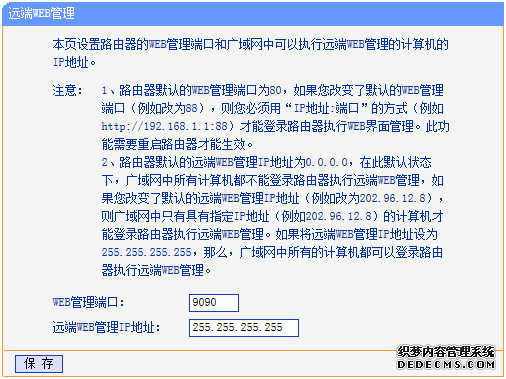
3
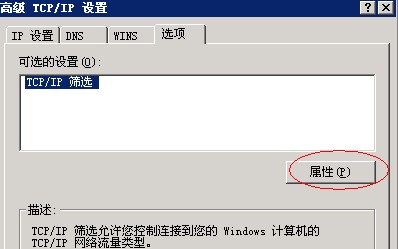
需要启用某些路由器的远程WEB管理功能,如下所示:
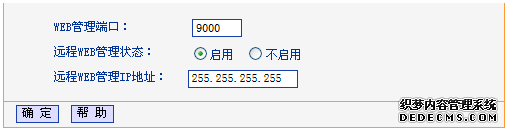
设置完成后,路由器将提示重启路由器,然后设置才会生效。此时,路由器的远程WEB管理功能需要重启才能生效。
4
当您需要在外部网络上在家中远程访问无线路由器时,请在浏览器地址栏中输入:“域名:端口”以访问
注意:路由器域名是通过Peanut Shell DDNS注册获得的,如图所示。
用于远程访问路由器的提示:
检查是否启用了远程管理Web设置。
检查是否正确填写了要访问的域名和端口。
诸如80、8080之类的通用端口很容易被宽带服务提供商阻止。因此,建议将WEB管理端口设置为不经常使用的端口,例如9000以上的端口。
如果您喜欢或满意,请先关注然后再喜欢

本文来自本站,转载请注明本文网址:
http://www.pc-fly.com/a/tongxingongju/article-353244-1.html
……